
Excel関数使い方:関数の使い方の基本
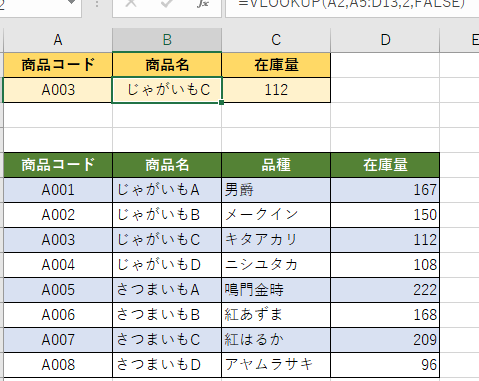
Excel関数は、データの処理や分析を効率的に行うための非常に強力なツールです。関数を使いこなすことで、複雑な計算やデータの整理を簡単に行うことができ、作業の効率化や時間の削減につながります。本記事では、Excel関数の使い方の基本を解説します。まず、関数の基本的な概念や構文について説明し、次に代表的な関数の使い方を例を交えて紹介します。また、関数を組み合わせて使用することで、より複雑なデータ処理ができるようになるため、関数の組み合わせ方についても触れています。この記事を通じて、Excel関数の使い方をマスターし、仕事や研究でのデータ分析力を向上させましょう。
Excelの練習はどの順番でするのがいいですか?
Excelの練習においては、基本的な関数の使い方をまず学習することが重要です。まずは、基本的な関数の使い方を学習し、徐々に複雑な関数に進みます。
基本的な関数の使い方
基本的な関数の使い方を学習する順番として、以下の順番がお勧めです。
この記事が役に立つかもしれません。 Excel関数参照:関数リファレンス
- 四則演算の関数:SUM、AVERAGE、MAX、MINなど。
- 文字列関数:LEN、LOWER、UPPERなど。
- 日時関数:TODAY、NOW、DATEなど。
関数の組み合わせ
基本的な関数の使い方を学習したら、関数の組み合わせを学習します。以下の順番がお勧めです。
- 複数の関数を組み合わせて、より複雑な計算を行う:IF関数とSUM関数の組み合わせなど。
- 関数をネストさせて、より複雑な計算を行う:IF関数の中にSUM関数をネストさせるなど。
- 複数の関数を組み合わせて、条件分岐を行う:IF関数とVLOOKUP関数の組み合わせなど。
実践問題
最後に、実践問題に挑戦します。以下の順番がお勧めです。
- 簡単な実践問題から始める:SUM関数やAVERAGE関数を使用して、簡単な計算を行う。
- 中程度の実践問題に挑戦:IF関数やVLOOKUP関数を使用して、条件分岐や検索を行う。
- 難しい実践問題に挑戦:INDEX関数やMAXIFS関数を使用して、複雑な計算や条件分岐を行う。
エクセルで仕事でよく使う関数は?
エクセルで仕事でよく使う関数は、SUM、AVERAGE、COUNT、IF、VLOOKUP、INDEX/MATCHなど多岐にわたります。以下、詳細に説明します。
基本的な計算関数
エクセルで仕事でよく使う基本的な計算関数として、SUM、AVERAGE、COUNTなどがあります。これらの関数は、簡単な計算を行うために使用されます。
この記事が役に立つかもしれません。 Excel関数含む:特定の文字列を含むかどうかを判定する関数
- SUM関数:範囲内の数値を合計します。
- AVERAGE関数:範囲内の数値の平均値を計算します。
- COUNT関数:範囲内の数値の個数をカウントします。
条件付き関数
エクセルで仕事でよく使う条件付き関数として、IF関数があります。この関数は、指定した条件に応じて値を返します。
- IF関数:指定した条件に応じて値を返します。
- IF関数は、TRUEやFALSEなどの論理値を返すことができます。
- IF関数は、複数の条件を指定することができます。
データ検索関数
エクセルで仕事でよく使うデータ検索関数として、VLOOKUP関数とINDEX/MATCH関数があります。これらの関数は、指定した値を検索して対応する値を返します。
- VLOOKUP関数:指定した値を検索して対応する値を返します。
- INDEX/MATCH関数:指定した値を検索して対応する値を返します。
- VLOOKUP関数とINDEX/MATCH関数は、検索範囲を指定することができます。
Excel関数の基本: 関数を使いこなすための鉄則
Excel関数を使いこなすことは、Excelを使ってデータを効率的に処理するための重要なスキルです。関数は、複雑な計算を簡単に行うことができるため、データの分析や操作にも数多く利用されています。この記事では、Excel関数の基本的な使い方から、より高度な使い方まで解説します。
関数とは何か?
関数とは、Excelで特定の計算や操作を行うための組み込みの道具です。たとえば、SUM関数はセルの範囲内の数値の合計を計算し、AVERAGE関数は平均を計算します。関数は、数式の中で使用することができます。
この記事が役に立つかもしれません。 Excel関数四捨五入:四捨五入する関数
関数の使い方の基本
関数を使うためには、まず「=」記号を入力し、その後に関数名を入力します。関数名の後には括弧が続き、その中に引数を入力します。引数は関数によって異なりますが、通常はセルの参照や数値、テキストなどを指定します。
| 関数名 | 引数 | 返り値 |
|---|---|---|
| SUM | 数値の範囲 | 数値の合計 |
| AVERAGE | 数値の範囲 | 数値の平均 |
よく使われる関数の紹介
Excelにはさまざまな関数がありますが、ここでは特に頻繁に使われる関数をいくつか紹介します。 SUM関数: 数値の範囲の合計を計算します。
AVERAGE関数: 数値の範囲の平均を計算します。
IF関数: 条件に基づいて値を返します。
VLOOKUP関数: 表内のデータを検索し、特定の値を返します。
PMT関数: 借入額や支払回数から月々の支払額を計算します。
関数を組み合わせて使う
関数を組み合わせて使うことで、より複雑な計算や操作が可能になります。たとえば、IF関数とVLOOKUP関数を組み合わせることで、条件に基づいてデータを検索し、特定の値を返すことができます。
| 関数の組み合わせ | 用途 |
|---|---|
| IF関数 + VLOOKUP関数 | 条件に基づいてデータを検索し、特定の値を返す |
| SUM関数 + IF関数 | 条件に一致するデータの合計を計算する |
カスタム関数の作成
Excelでは、自分自身の関数を作成することもできます。これをカスタム関数と呼び、VBA(Visual Basic for Applications)を使用して作成します。カスタム関数は、特定のニーズに合わせた関数を自由に作成できるため、より柔軟なデータ処理が可能になります。 以上が、Excel関数の使い方の基本です。関数を使いこなすことで、Excelでの作業が格段に効率化されるでしょう。
この記事が役に立つかもしれません。 Excel関数引き算:引き算をする関数
エクセルの関数はどうやって使うの?

エクセルの関数は基本的に、セルに「=」記号を使って入力し、関数名及び引数を指定することで使用します。関数には様々な種類があり、それぞれが特定の計算や操作を行います。たとえば、SUM関数はセルの範囲の合計を計算し、AVERAGE関数は平均を計算します。
関数の基本的な使い方
関数を使用するには、まず「=」記号をセルに入力し、次に関数名を入力します。その後、括弧内の引数を指定します。引数は関数が処理するデータで、セル参照や数値などを指定できます。
- =関数名(引数) の形式で入力します。
- 複数の引数がある場合は、カンマで区切ります。
- 関数の引数は、セル参照、数値、テキストなどを指定できます。
関数の引数の指定
関数の引数の指定方法には、セル参照を直接入力する方法や、セルの範囲をドラッグして選択する方法があります。
- セル参照を直接入力する場合、A1 や B2 のように列と行の名前を指定します。
- セルの範囲を選択する場合、始点のセルをクリックしてから、終点のセルまでドラッグします。
- 複数の範囲を指定する場合は、各範囲をカンマで区切ります。
関数の検索とヘルプの利用
Excelには数百の関数があり、それぞれの使い方を覚えるのは大変です。関数を検索するには、挿入関数 ボタンを使用します。また、関数の詳細や使い方が分からない場合は、ヘルプ を参照します。
- 挿入関数 ボタンをクリックすると、関数の一覧が表示され、目的の関数を検索できます。
- 関数名を選択し、ヘルプ をクリックすると、その関数の説明や使用例が表示されます。
- 関数の引数の入力中にヘルプを参照するには、F1 キーを押します。
エクセルで覚えておくべき関数は?

エクセルで覚えておくべき関数は以下の通りです。
基本的な関数
エクセルを効果的に使うためには、基本的な関数を覚えておくことが重要です。以下に基本的な関数をいくつか紹介します。
- SUM: セルの範囲の合計を計算します。
- AVERAGE: セルの範囲の平均を計算します。
- MAX: セルの範囲の最大値を返します。
- MIN: セルの範囲の最小値を返します。
論理関数
論理関数を使用すると、特定の条件に基づいてデータを評価できます。以下に代表的な論理関数を紹介します。
- IF: 条件が真の場合と偽の場合とで異なる値を返します。
- AND: すべての条件が真である場合に真を返します。
- OR: いずれかの条件が真である場合に真を返します。
検索関数
検索関数を使用すると、データを特定の条件に基づいて検索できます。以下に役立つ検索関数をいくつか紹介します。
- VLOOKUP: 表の縦方向にデータを検索します。
- HLOOKUP: 表の横方向にデータを検索します。
- MATCH: 指定した項目が範囲内で最初に現れる位置を返します。
Excelで$B$1とは何ですか?
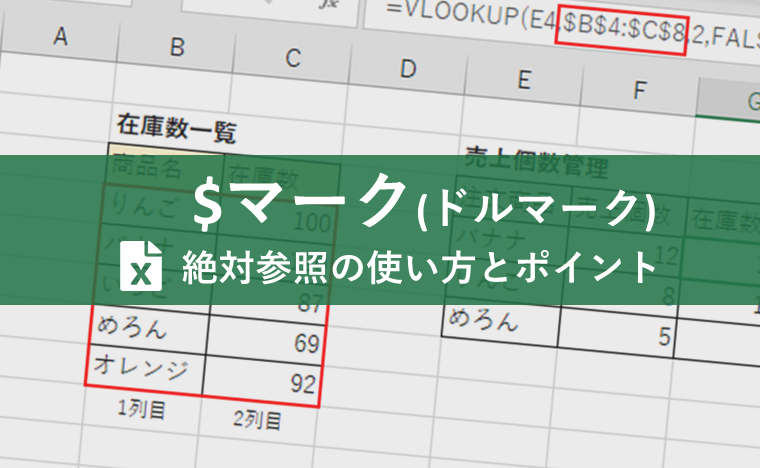
Excelで$B$1とは、何らかの数式や関数に入力されているセル参照のことです。$B$1は、列Bの1行目のセルを絶対参照しています。絶対参照とは、セル参照がコピーされる際に、列と行のどちらも変更されないようにする参照方法です。
$B$1の使い方
$B$1という絶対参照は、以下のような状況で使用されます。
- 数式や関数を他のセルにコピーする際に、参照先のセルを固定したい場合
- VLOOKUPやHLOOKUPなどの関数で、検索する値が入力されているセルを指定する場合
- 条件付き書式で、特定のセルの値に基づいて書式を設定する場合
絶対参照と相対参照の違い
Excelでは、セル参照には絶対参照と相対参照の2種類があります。
- 絶対参照: セルの参照がコピーされるときに、列と行が固定される。例: $B$1
- 相対参照: セルの参照がコピーされるときに、列と行が変更される。例: B1
相対参照は、数式や関数を他のセルにコピーする際に、参照先のセルを自動的に調整します。一方、絶対参照は、参照先のセルを固定しておくことができます。
$B$1の応用例
$B$1のような絶対参照は、以下のようなシナリオで応用できます。
- VLOOKUP関数で特定の値を検索する: VLOOKUP関数で、検索する値が入力されているセルを$B$1で指定することができます。
- 条件付き書式で特定のセルの値に基づいて書式を設定する: 条件付き書式で、$B$1の値に基づいて、他のセルの書式を変更することができます。
- 数式を他のセルにコピーする際に、参照セルを固定する: 数式を他のセルにコピーするときに、$B$1を使って参照セルが変更されないようにすることができます。
Excel関数の<>の意味は?

Excel関数の「」は、「等しくない」という意味です。具体的には、2つの値が等しくない場合にTRUEを返し、等しい場合はFALSEを返します。
等号と不等号の違い
等号「=」は、2つの値が等しい場合にTRUEを返す 반면、不等号「」は、2つの値が等しくない場合にTRUEを返すということです。つまり、等号と不等号は逆の関係にあります。
- 等号「=」: 2つの値が等しい場合にTRUEを返す
- 不等号「」: 2つの値が等しくない場合にTRUEを返す
- 等号と不等号は逆の関係にある
不等号「」の使い道
Excelでは、不等号「」を使用して、ある条件を満たさないセルを検索したり、条件に合わないデータをフィルタリングしたりすることができます。
- 特定の条件を満たさないセルを検索する
- 条件に合わないデータをフィルタリングする
- データの整理や分析に役立てる
不等号「」の注意点
不等号「」を使用する際には、数値と文字列の比較に注意が必要です。数値と文字列を比較すると、Excelは文字列を数値に変換しようとしますが、変換できない場合はエラーが発生することがあります。
- 数値と文字列の比較には注意が必要
- 文字列を数値に変換できない場合はエラーが発生することがある
- データの形式に応じて適切な比較を行うこと
よくある質問
Excelの関数とは何ですか?
Excelの関数とは、特定の計算を実行するための組み込みの式です。関数を使うことで、複雑な計算を簡単に行うことができます。例えば、SUM関数を使用すると、指定されたセルの値をすべて合計できます。また、AVERAGE関数を使えば、指定されたセルの平均値を求めることができます。このように、Excelの関数は、数値データの分析や加工を効率的に行うための非常に強力なツールです。
Excelの関数を使う方法を教えてください。
Excelの関数を使うためには、まず、関数を入力するセルを選択し、=(イコール記号)を入力して関数の名前を書きます。次に、括弧内に引数(関数に必要な情報)を入力します。引数は、セルの参照や数値、テキストなど様々なものがあります。例えば、SUM関数を使用する場合、=SUM(A1:A10)と入力することで、A1からA10までのセルの値を合計できます。
よく使われるExcelの関数を教えてください。
Excelには様々な関数がありますが、 SUM、AVERAGE、MAX、MIN、COUNT、IF関数は非常によく使われます。例えば、SUM関数は合計を計算するために、AVERAGE関数は平均値を求めるために、MAX関数とMIN関数は最大値と最小値を見つけるために、COUNT関数はデータの数を数えるために、そしてIF関数は特定の条件を満たす場合に特定の値を返すために使用されます。これらの関数は、データの分析や計算を効率的に行うために不可欠です。
複数の関数を組み合わせて使うことはできますか?
はい、Excelでは複数の関数を組み合わせて使うことができます。これをネスト関数と呼びます。ネスト関数を使用することで、より複雑な計算やデータの加工が可能になります。例えば、=SUM(IF(A1:A10>5,A1:A10))と入力することで、A1からA10までのセルの値のうち、5より大きいものだけを合計することができます。しかし、ネスト関数は複雑になるため、使い方を間違えるとエラーが発生することがありますので注意が必要です。
Excel関数使い方:関数の使い方の基本 に類似した他の記事を知りたい場合は、Excel 関数 カテゴリにアクセスしてください。
関連記事