
Excel関数含む:特定の文字列を含むかどうかを判定する関数
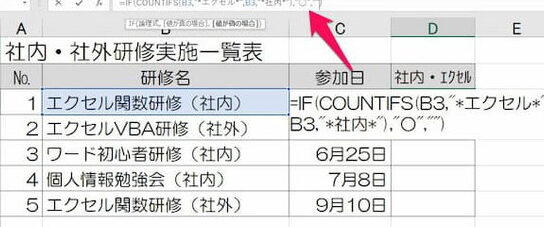
Excelでの作業時に、特定の文字列が含まれているかどうかを判定する関数を知っていますか?この記事では、Excelの関数を活用して、セル内に特定の文字列が含まれているかどうかを簡単にチェックする方法を紹介します。この機能は、データの整理や分析において非常に便利で、労力と時間を大幅に削減することができます。関数を使って特定の条件に一致するデータを迅速に抽出できれば、効率的かつ正確な作業が可能になります。この記事では、そのような便利なExcel関数の使い方をステップバイステップで解説しますので、ぜひご参考にしてください。
Excelでセルにある文字列が含まれるかを判定する方法は?
Excelでセルにある文字列が含まれるかを判定する方法は、特定の文字列を含むかどうかを判定する関数を使用することができます。
検索文字列を含むかどうかを判定する関数
SEARCH関数やFIND関数を使用することで、セルにある文字列が含まれるかどうかを判定することができます。例えば、A1セルに「apple」が含まれるかどうかを判定するには、以下の式を使用します。
この記事が役に立つかもしれません。 Excel関数四捨五入:四捨五入する関数
- SEARCH関数:=SEARCH(apple, A1)>0
- FIND関数:=FIND(apple, A1)>0
文字列の一部を含むかどうかを判定する関数
特定の文字列の一部を含むかどうかを判定するには、INSTR関数やISNUMBER関数を使用することができます。例えば、A1セルに「app」が含まれるかどうかを判定するには、以下の式を使用します。
- INSTR関数:=INSTR(A1, app)>0
- ISNUMBER関数:=ISNUMBER(SEARCH(app, A1))
大文字小文字を無視して文字列を含むかどうかを判定する関数
大文字小文字を無視して文字列を含むかどうかを判定するには、LOWER関数やUPPER関数を使用することができます。例えば、A1セルに「Apple」が含まれるかどうかを判定するには、以下の式を使用します。
- LOWER関数:=ISNUMBER(SEARCH(apple, LOWER(A1)))
- UPPER関数:=ISNUMBER(SEARCH(APPLE, UPPER(A1)))
エクセルで特定の文字列を含むセルを検索するには?
エクセルで特定の文字列を含むセルを検索するには、検索する文字列を指定して、条件に合致するセルを抽出する必要があります。エクセルでは、`SEARCH`関数や`FIND`関数を使用して、特定の文字列を含むかどうかを判定することができます。
検索条件の指定
検索する文字列を指定するには、`SEARCH`関数や`FIND`関数の第1引数に検索する文字列を指定します。
この記事が役に立つかもしれません。 Excel関数引き算:引き算をする関数
- `SEARCH`関数:`SEARCH(検索する文字列, セル範囲)`
- `FIND`関数:`FIND(検索する文字列, セル範囲)`
- 検索する文字列を大文字小文字区別なく検索するには、`SEARCH`関数や`FIND`関数の第3引数に`TRUE`を指定します。
検索結果の取得
検索結果を取得するには、`IF`関数や`IFERROR`関数を使用して、検索結果に基づいて処理を分岐することができます。
- `IF`関数:`IF(検索結果, TRUEの場合の値, FALSEの場合の値)`
- `IFERROR`関数:`IFERROR(検索結果, エラーの場合の値)`
- 検索結果を条件に基づいて、他の関数や演算子と組み合わせて使用することができます。
検索結果のフィルタリング
検索結果をフィルタリングするには、`FILTER`関数や`FILTERXML`関数を使用して、検索結果に基づいてデータを抽出することができます。
- `FILTER`関数:`FILTER(データ範囲, 検索結果)`
- `FILTERXML`関数:`FILTERXML(データ範囲, 検索結果, XMLパス)`
- 検索結果を基にして、データをフィルタリングして抽出することができます。
Search関数とFIND関数の違いは何ですか?
Search関数とFIND関数は、特定の文字列を含むかどうかを判定する関数ですが、両者の挙動に若干の違いがあります。Search関数は、大文字小文字を区別せずに検索を行うため、検索文字列が大文字小文字を問わずに含まれているかどうかを判定します。一方、FIND関数は、大文字小文字を区別して検索を行うため、検索文字列が大文字小文字を問わずに含まれているかどうかを判定するには、EXACT関数を併用する必要があります。
Search関数の特徴
Search関数は、以下の特徴があります。
この記事が役に立つかもしれません。 Excel関数文字列を数値に変換:文字列を数値に変換する関数
- 大文字小文字を区別せずに検索を行う
- 検索文字列が含まれている場合は、検索文字列の位置を返す
- 検索文字列が含まれない場合は、VALUE! エラーを返す
FIND関数の特徴
FIND関数は、以下の特徴があります。
- 大文字小文字を区別して検索を行う
- 検索文字列が含まれている場合は、検索文字列の位置を返す
- 検索文字列が含まれない場合は、VALUE! エラーを返す
Search関数とFIND関数の使い分け
Search関数とFIND関数は、使い分ける场面があります。
- 大文字小文字を区別せずに検索する場合は、Search関数を使用する
- 大文字小文字を区別して検索する場合は、FIND関数を使用する
- EXACT関数を併用して、大文字小文字を区別して検索する場合は、FIND関数を使用する
Excel 文字列の中に特定の文字がいくつ含まれているか?
Excel 関数では、特定の文字列を含むかどうかを判定する関数として、`FIND` 関数や `SEARCH` 関数、`LEN` 関数と `SUBSTITUTE` 関数の組み合わせを使用することができます。例えば、文字列 abcdefg 中に cd がいくつ含まれているかを判定するには、`LEN(A1)LEN(SUBSTITUTE(A1,cd,))` を使用します。ここでは、`SUBSTITUTE` 関数で cd を削除した文字列の長さを、元の文字列の長さから引くことで、cd がいくつ含まれているかを計算しています。
文字列検索関数
文字列検索関数として、`FIND` 関数や `SEARCH` 関数を使用することができます。これらの関数は、指定された文字列中で特定の文字列を検索し、最初に見つかった位置を返します。
この記事が役に立つかもしれません。 Excel関数日付:日付を扱う関数
- `FIND` 関数:大文字・小文字を区別して検索します。
- `SEARCH` 関数:大文字・小文字を区別せずに検索します。
- 両関数とも、検索に失敗した場合は VALUE! エラーを返します。
文字列置換関数
文字列置換関数として、`SUBSTITUTE` 関数を使用することができます。この関数は、指定された文字列中で特定の文字列を置換します。
- `SUBSTITUTE` 関数:指定された文字列中で特定の文字列を置換します。
- 置換後の文字列長さを計算することで、置換された回数を判定できます。
- 置換に失敗した場合は、元の文字列を返します。
文字列長さ関数
文字列長さ関数として、`LEN` 関数を使用することができます。この関数は、指定された文字列の長さを返します。
- `LEN` 関数:指定された文字列の長さを返します。
- 文字列の長さを計算することで、置換された回数を判定できます。
- 空文字列の長さは 0 です。
Excel関数含む:特定の文字列を含むかどうかを判定する関数
Excelでは、特定の文字列を含むかどうかを判定するために、関数を利用することができます。この関数を使うことで、データの整理や分析が効率的に行えるようになります。
1. ISNUMBER関数とSEARCH関数の組み合わせ
ISNUMBER関数とSEARCH関数を組み合わせて使用することで、特定の文字列を含むかどうかを判定することができます。 ISNUMBER関数:値が数値かどうかを判定します。 SEARCH関数:文字列内で指定した文字列を検索し、その位置を返します。文字列が見つからない場合はエラー値を返します。
| 関数 | 説明 |
|---|---|
| =ISNUMBER(SEARCH(検索する文字列, 検索対象の文字列)) | 検索対象の文字列に検索する文字列が含まれている場合はTRUE、含まれていない場合はFALSEを返します。 |
2. COUNTIF関数を利用する方法
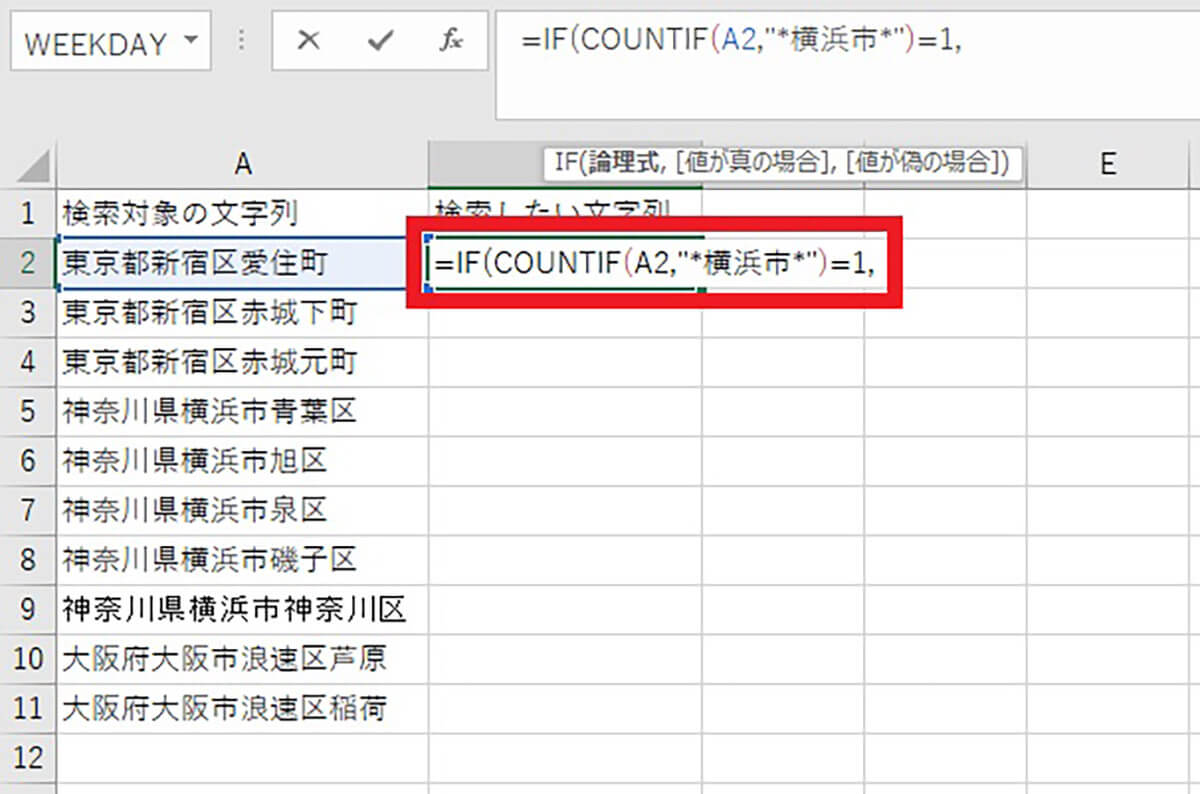
COUNTIF関数を利用することで、指定した範囲内で特定の条件を満たすセルの数をカウントすることができます。ワイルドカード「」を使用することで、特定の文字列を含むかどうかを判定することが可能です。 COUNTIF関数:指定した範囲内で条件を満たすセルの数をカウントします。
| 関数 | 説明 |
|---|---|
| =COUNTIF(範囲, 検索する文字列) | 範囲内で検索する文字列を含むセルの数を返します。 |
3. FIND関数を利用する方法
FIND関数を利用することで、文字列内で指定した文字列が最初に現れる位置を返すことができます。もし、文字列が見つからない場合はエラー値を返します。 FIND関数:文字列内で指定した文字列が最初に現れる位置を返します。
| 関数 | 説明 |
|---|---|
| =FIND(検索する文字列, 検索対象の文字列) | 検索対象の文字列内で検索する文字列が最初に現れる位置を返します。見つからない場合はエラー値を返します。 |
4. IFERROR関数とFIND関数の組み合わせ
IFERROR関数を利用して、FIND関数がエラー値を返した場合に、代替値を返すことができます。これにより、特定の文字列を含むかどうかを判定することができます。 IFERROR関数:第一引数の式がエラー値の場合に、第二引数の値を返します。
| 関数 | 説明 | ||||
|---|---|---|---|---|---|
| =IFERROR(FIND(検索する文字列, 検索対象の文字列), 含まれない) | 検索対象の文字列に検索5. VLOOKUP関数を利用する方法VLOOKUP関数を利用することで、指定した範囲内で特定の値を検索し、対応する列の値を返すことができます。ワイルドカード「」を使用することで、特定の文字列を含むかどうかを判定することが可能です。 VLOOKUP関数:縦方向のテーブル内で指定した値を検索し、対応する列の値を返します。
以上が、Excelで特定の文字列を含むかどうかを判定する方法です。これらの関数を活用することで、データの整理や分析が効率的に行えるようになります。 Excelで指定した文字列が含まれるかどうかを判断するには?
Excelで指定した文字列が含まれるかどうかを判断するには、次の手順を実行します。 1. COUNTIF関数を使用するCOUNTIF関数を使用して、指定した文字列が含まれるセルをカウントできます。以下の書式で式を入力します。
カウント結果が1以上であれば、指定した文字列が含まれることを示します。 2. IF関数とSEARCH関数を組み合わせるIF関数とSEARCH関数を組み合わせて、指定した文字列が含まれるかどうかを判断できます。以下の書式で式を入力します。
SEARCH関数で文字列が見つかれば数値を返すため、ISNUMBER関数で数値かどうかを判断し、IF関数で含まれる/含まれないの結果を返します。 3. VLOOKUP関数を使用するVLOOKUP関数を使用して、指定した文字列が含まれるセルを検索できます。以下の書式で式を入力します。
VLOOKUP関数で文字列が見つかれば対応するセルの値を返します。エラー値N/Aが返された場合は、指定した文字列が含まれていないことを示します。 Excelで特定の文字を含むセルを探すには?
Excelで特定の文字を含むセルを探すには、以下の手順に従ってください。 特定の文字を含むセルを探す方法Excelでは、「検索と置換」機能を使って特定の文字を含むセルを簡単に探すことができます。以下の手順で操作してください。
ワイルドカードを使用した検索Excelの検索では、ワイルドカードを使って、特定のパターンに一致する文字列を検索することもできます。以下のワイルドカードが使用できます。
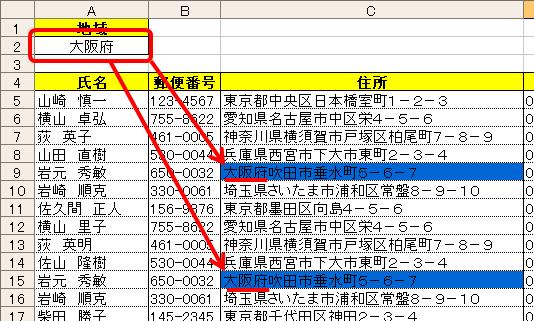
条件付きフォーマットを使用した見やすい検索条件付きフォーマットを使って、特定の文字を含むセルを強調表示することもできます。これにより、検索結果を一目で把握しやすくなります。以下の手順で設定してください。
エクセルで文字列の一致を判定するには?
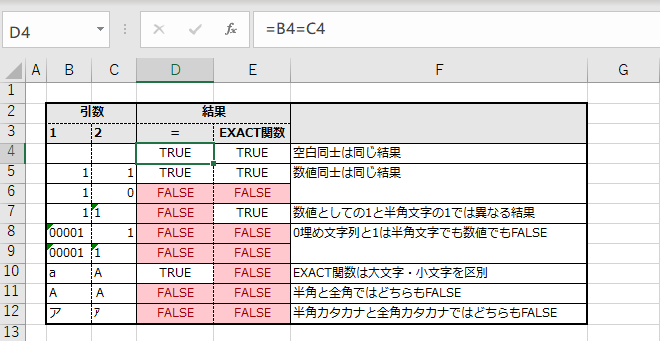
エクセルで文字列の一致を判定するには、主に次の3つの方法があります。 EXACT関数を使用するEXACT関数は、二つの文字列が完全に一致するかどうかを判定する関数です。使用方法は以下のとおりです。
IF関数と等号を組み合わせるIF関数と等号を組み合わせることで、文字列の一致を判定することもできます。使用方法は以下のとおりです。
VLOOKUP関数を使用するVLOOKUP関数は、指定した範囲内で一致する文字列を検索し、対応する値を返す関数です。使用方法は以下のとおりです。
数字が含まれているか調べる関数は?
数字が含まれているか調べる関数は、isdigit()です。この関数は、文字列が数字だけから構成されているかどうかを調べるために使用されます。文字列が数字のみで構成されていればTrueを返し、そうでなければFalseを返します。 isdigit()の使い方
isdigit()の活用例
isdigit()の注意点
よくある質問次の式は何を判定していますか? =IF(ISNUMBER(SEARCH(特定の文字列, A1)), 含まれている, 含まれていない)この式は、セルA1に特定の文字列が含まれているかどうかを判定し、含まれている場合には含まれている、含まれていない場合には含まれていないを返します。SEARCH関数を使用して特定の文字列がセルに含まれているかどうかを調べ、ISNUMBER関数でその結果が数値かどうかを判定し、IF関数で最終的な結果を返します。 特定の文字列を含むセルを数える方法を教えてください。特定の文字列を含むセルの数を数えるためには、COUNTIF関数を利用します。例えば、A1:A10の範囲内で特定の文字列を含むセルの数を数える式は、=COUNTIF(A1:A10, 特定の文字列)です。ここでのアスタリスク()は、ワイルドカードとして機能し、任意の文字列を表します。 特定の文字列を含む行を抽出する方法は?特定の文字列を含む行を抽出すれば、フィルター機能を使用します。データを選択し、「データ」タブから「フィルター」をクリックします。その後、該当列のフィルター矢印をクリックし、「テキストフィルター」から「含む」を選択し、特定の文字列を入力します。これにより、特定の文字列を含む行だけが表示されます。 大文字小文字を区別して特定の文字列を含むか判定する方法は?大文字小文字を区別して特定の文字列を含むかどうかを判定するには、FIND関数を使用します。FIND関数は大文字小文字を区別するため、SEARCH関数の代わりに使用することができます。例えば、=IF(ISNUMBER(FIND(特定の文字列, A1)), 含まれている, 含まれていない)という式を使えば、セルA1に大文字小文字を区別して特定の文字列が含まれているかどうかを判定できます。 Excel関数含む:特定の文字列を含むかどうかを判定する関数 に類似した他の記事を知りたい場合は、Excel 関数 カテゴリにアクセスしてください。 |
関連記事