
Excel FFT:ExcelでFFTを行う方法
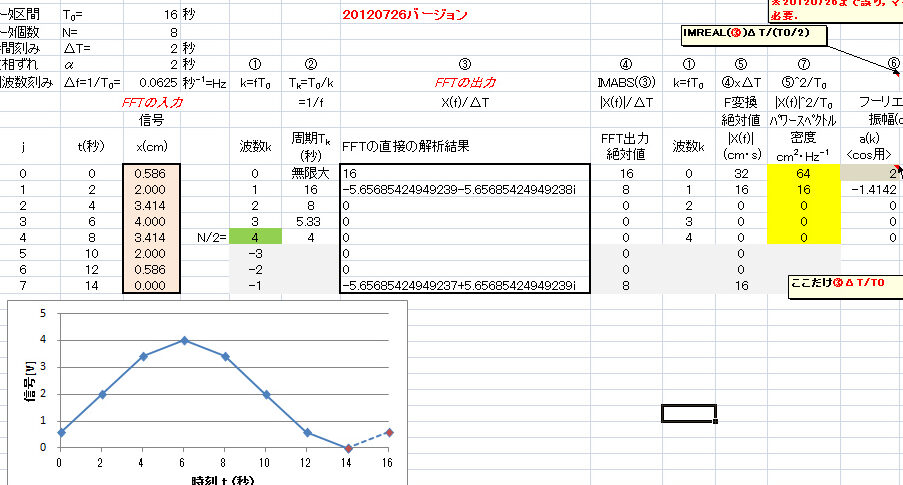
についての記事を紹介します。FFT(Fast Fourier Transform)は、信号処理や音響解析、振動解析などさまざまな分野で広く用いられる技術です。本記事では、Excelを使ってFFTを実行する方法を詳しく解説します。FFTの基本的な原理から、実際のExcelでの操作方法、データの解析手順まで、初心者でも理解できるようわかりやすく説明します。また、ExcelのFFT機能を活用することで、どのようなことが可能になるのか、そのメリットや活用方法についても触れます。この記事を通じて、ExcelでFFTを行う方法をマスターし、データ解析の効率化に役立ててください。
Excel FFT:ExcelでFFTを行う方法
Excelにおいて、FFT(高速フーリエ変換)を実行することで、データの混合や周波数解析が可能になります。Excelでは、データ分析ツールを使用してFFTを行うことができます。このセクションでは、ExcelでFFTを実行するためのステップバイステップの方法を解説します。
データの準備
まず、FFTを実行するためには、解析対象となるデータをExcelシートに用意する必要があります。データは、等間隔の時間もしくは空間ごとに測定された数値であることが望ましいです。
この記事が役に立つかもしれません。 Excel XML 変換:ExcelファイルをXMLに変換する方法
| 時刻 | データ |
|---|---|
| 0 | 1.5 |
| 1 | 2.3 |
| 2 | 0.8 |
データ分析ツールのインストール
ExcelでFFTを実行するためには、データ分析ツールをインストールする必要があります。Excelのオプションから、データ分析ツールを追加してください。
FFTの実行
データ分析ツールからフーリエ解析を選択し、入力範囲にデータを指定します。また、出力範囲に解析結果を表示するセル範囲を指定してください。
解析結果の確認
FFTの解析結果は、複素数の形で表示されます。実数部と虚数部にもとづいて周波数成分を分析することができます。
| 周波数 | 実数部 | 虚数部 |
|---|---|---|
| 0 | 1.5 | 0 |
| 1 | 0.8 | -0.5 |
周波数成分の解析
解析結果から、データに含まれる周波数成分を特定することができます。実数部と虚数部の値から、振幅と位相を計算し、周波数成分の特性を把握しましょう。
この記事が役に立つかもしれません。 ⚡️ PDF Excel 変換術 - データ活用をもっとスムーズに!
よくある質問
ExcelでFFTとは何ですか?
ExcelでFFT(高速フューリエ変換)とは、信号処理や音響解析、振動解析などでよく使用される数学的手法です。Excelでは、データ解析ツールを使用してFFTを行うことができます。これにより、時系列データを周波数成分に分解し、周波数領域での解析が可能となります。
ExcelでFFTを行うための手順は何ですか?
ExcelでFFTを行うためには、まずデータ解析ツールを有効にする必要があります。次に、データ解析のメニューからフーリエ解析を選択し、解析対象のデータ範囲を指定します。最後に、出力オプションで適切な出力先を選択し、OKをクリックすると、FFTの結果が表示されます。
ExcelでFFTの結果を解釈する方法は?
ExcelでFFTの結果は、複素数の形で得られます。実数部と虚数部をそれぞれ振幅と位相に変換することで、周波数成分の特徴を把握することができます。また、パワースペクトルを計算することで、周波数成分のエネルギー分布を可視化することができます。
ExcelのFFT機能にはどのような限界がありますか?
ExcelのFFT機能は、基本的な解析には十分ですが、大規模なデータや高精度な解析を要求される場合には限界があります。また、ExcelではFFTのパラメータ設定が限定的であり、詳細なチューニングが難しい点も注意点として挙げられます。専門的な解析を行う場合は、専用の信号処理ソフトウェアを使用することをお勧めします。
この記事が役に立つかもしれません。 ⚡️ Excel 重複削除でデータクレンジング - データの精度向上に貢献!
Excel FFT:ExcelでFFTを行う方法 に類似した他の記事を知りたい場合は、Excel データ分析 カテゴリにアクセスしてください。
関連記事