
Excel西暦和暦変換:西暦と和暦を変換する方法
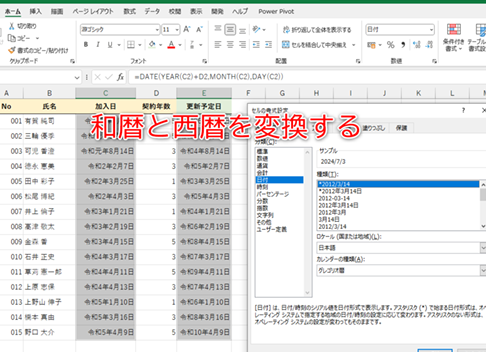
「」についての記事のイントロダクションは以下の通りです。
Excelを使用して西暦と和暦を相互に変換する方法を解説する。本記事では、Excelの基本的な関数を用いて簡単に西暦と和暦の変換を行う方法を紹介し、実際のビジネスシーンや個人での利用において、効率的に日付の変換を行うことができるようになる。さらに、Excelの高度な機能を活用して、より複雑な変換やデータの分析にも取り組むことができるようになる。 Excelの初心者から上級者まで、誰でも簡単に活用できる内容になっていますので、ぜひ参考にしてください。
エクセルで西暦を和暦に変換するには?
エクセルで西暦を和暦に変換するには、以下の方法があります。
この記事が役に立つかもしれません。 Excel重複削除関数:重複削除に便利な関数
手動での変換
エクセルで西暦を和暦に変換するためには、手動での計算が必要です。まず、西暦の年号を取得し、和暦の年号に換算する必要があります。例えば、2022年の西暦を和暦に変換するためには、令和4年という和暦の年号に換算する必要があります。以下は、手動での変換の例です。
- 西暦の年号を取得し、和暦の年号に換算する。
- 和暦の年号をエクセルのセルに記入する。
- 必要に応じて、和暦の月日も変換する。
関数での変換
エクセルには、西暦を和暦に変換するための関数が用意されています。TEXT関数やDATE関数を使用することで、西暦を和暦に簡単に変換することができます。以下は、関数での変換の例です。
- 西暦の年号をエクセルのセルに記入する。
- TEXT関数やDATE関数を使用して、西暦を和暦に変換する。
- 和暦の年号を取得し、エクセルのセルに記入する。
_ADDINソフトウェアでの変換
エクセルには、西暦を和暦に変換するための_ADDINソフトウェアが用意されています。例えば、Excel Japanese Calendarという_ADDINソフトウェアを使用することで、西暦を和暦に簡単に変換することができます。以下は、_ADDINソフトウェアでの変換の例です。
- Excel Japanese Calendarという_ADDINソフトウェアをインストールする。
- 西暦の年号をエクセルのセルに記入する。
- Excel Japanese Calendarを使用して、西暦を和暦に変換する。
西暦から和暦への変換式は?
西暦から和暦への変換式は、以下の通りです。 西暦年の値を元に、和暦年の値を計算するには、以下の式を使用します。 年号 = 西暦年 1988 + 1 この式では、西暦年の値から1988を引いて、1を足すことで和暦年の値を計算します。
この記事が役に立つかもしれません。 Excel関数text表示形式:数値を文字列に変換して表示する方法
Excelでの西暦と和暦の変換方法
Excelでは、西暦と和暦を簡単に変換することができます。以下はその方法です。
- 西暦年の値をA1セルに入力します。
- =YEAR(A1)1988+1という式を入力し、Enterキーを押します。
- 和暦年の値が計算され、表示されます。
西暦と和暦の対応表
西暦と和暦の対応表を以下に示します。
- 西暦1989年は平成元年に対応します。
- 西暦2019年は平成31年に対応します。
- 西暦2020年は令和2年に対応します。
和暦年の計算式の注意点
和暦年の計算式には注意点があります。以下はその注意点です。
- 昭和時代までは、西暦年の値から1925を引いて、1を足すことで和暦年の値を計算します。
- 平成時代では、西暦年の値から1988を引いて、1を足すことで和暦年の値を計算します。
- 令和時代以降では、西暦年の値から2018を引いて、1を足すことで和暦年の値を計算します。
Excelで西暦を令和に変換するには?
Excelで西暦を令和に変換するには、以下の方法があります。 まず、《DATE》関数や《TEXT》関数を使用して、西暦を和暦に変換することができます。具体的には、《DATE》関数で西暦を指定し、《TEXT》関数で和暦に変換するフォーマットを指定することができます。
この記事が役に立つかもしれません。 Excel関数value:数値に変換する関数
西暦を和暦に変換する基本的な方法
WEST暦を和暦に変換する基本的な方法は、《DATE》関数と《TEXT》関数を組み合わせて使用する方法です。
- 《DATE》関数で西暦を指定する
- 《TEXT》関数で和暦に変換するフォーマットを指定する
- 両方を組み合わせて、西暦を和暦に変換する
西暦を令和に変換するための関数
WEST暦を令和に変換するための関数は、《TEXT》関数のフォーマット指定に「yyyy年m月d日(令和)」のように指定することができます。
- 《TEXT》関数に「yyyy年m月d日(令和)」というフォーマットを指定する
- 西暦を《TEXT》関数に適用する
- 結果として、西暦を令和に変換された文字列が返される
西暦を和暦に変換するためのTips
WEST暦を和暦に変換する際には、注意する点がいくつかあります。
- 西暦と和暦の表記方法が異なるため、注意する必要がある
- 和暦の年号は、平成や令和のように、時代によって異なる
- 西暦を和暦に変換する際には、和暦の年号を適切に指定する必要がある
Excelで和暦表示にするには?
Excelで和暦表示にするには、以下の方法があります。
この記事が役に立つかもしれません。 Excel関数コピー:関数をコピーする方法
方法1:日付形式の変更
Excelのデフォルトの日付形式は西暦ですが、和暦表示にするためには日付形式を変更する必要があります。以下の手順で変更することができます。
- セルを選択し、ホームタブの「数字」グループにある「日付」ボタンをクリックします。
- 「日付形式」ダイアログボックスで、「和暦」に変更します。
- 「OK」ボタンをクリックして変更を適用します。
方法2:和暦関数の使用
Excelには和暦関数が用意されています。和暦関数を使用することで、西暦を和暦に変換することができます。以下の手順で使用することができます。
- セルに西暦を入力します。
- =TEXT(A1,yyyy/mm/dd)& &TEXT(DATEVALUE(A1),YYYY年m月d日)と入力し、Enterキーを押します。
- 和暦が表示されます。
方法3:VBAマの使用
VBAマを使用することで、西暦を和暦に変換することができます。以下の手順で使用することができます。
- VBAエディターを開き、新しいモジュールを追加します。
- 以下のコードを入力します。Function WanNen(ByVal WanNenDate As Date) As String ...
- コードを実行し、西暦を和暦に変換します。
Excel西暦和暦変換:西暦と和暦を変換する方法
Excelで西暦と和暦を変換する方法を解説します。西暦と和暦の変換は、Excelの便利な関数を利用することで簡単にできます。以下に、その方法を詳しく説明します。
1. ExcelのDATE関数を利用した西暦から和暦への変換
DATE関数は、指定した年、月、日から日付のシリアル値を返す関数です。この関数を利用して、西暦から和暦への変換を行うことができます。 例: DATE(2019, 1, 1) と入力すると、平成31年1月1日が返されます。
2. ExcelのYEAR関数を利用した和暦から西暦への変換
YEAR関数は、指定した日付の年を返す関数です。この関数を利用して、和暦から西暦への変換を行うことができます。 例: YEAR(平成31年1月1日) と入力すると、2019が返されます。
3. ExcelのTEXT関数を利用した和暦の表示形式
TEXT関数は、指定した書式で数値を表示する関数です。この関数を利用して、和暦の表示形式を指定することができます。 例: TEXT(2019/1/1, ggge年m月d日) と入力すると、平成31年1月1日が返されます。
4. ExcelのEDATE関数を利用した和暦の計算
EDATE関数は、指定した日付から指定した月数前の日付を返す関数です。この関数を利用して、和暦の計算を行うことができます。 例: EDATE(平成31年1月1日, 1) と入力すると、平成31年2月1日が返されます。
5. ExcelのDATEDIF関数を利用した和暦の期間計算
DATEDIF関数は、指定した2つの日付の間の期間を計算する関数です。この関数を利用して、和暦の期間計算を行うことができます。 例: DATEDIF(平成元年1月1日, 平成31年1月1日, Y) と入力すると、その期間の年数が返されます。
| 関数 | 説明 |
|---|---|
| DATE | 指定した年、月、日から日付のシリアル値を返す |
| YEAR | 指定した日付の年を返す |
| TEXT | 指定した書式で数値を表示する |
| EDATE | 指定した日付から指定した月数前の日付を返す |
| DATEDIF | 指定した2つの日付の間の期間を計算する |
よくある質問
Excelで西暦と和暦を変換する方法はありますか?
はい、Excelでは、TEXT関数を使用して、西暦と和暦を簡単に変換することができます。例えば、西暦2023年を和暦に変換するには、次の式を使用します:=TEXT(2023,ggyy)。この式を入力すると、和暦の年号と年数が表示されます。例えば、2023年は令和5年となります。また、和暦を西暦に変換したい場合は、和暦の年号と年数を数字に置き換えて入力し、同じ関数を使用します。例えば、令和5年を西暦に変換するには、次の式を使用します:=TEXT(5,ggge4)。これにより、西暦2023年が表示されます。
Excelで和暦を入力する方法は?
Excelで和暦を入力するには、セルを選択し、[ホーム]リボンの[数値]グループの[日付]をクリックします。その後、[形式]ボタンをクリックし、[カスタム]を選択します。[タイプ]ボックスに、次の形式を入力します:ggyy年m月d日。これにより、和暦の形式で日付が表示されるようになります。また、和暦を入力する際は、年号を含んだ数字を入力することが重要です。例えば、令和5年3月10日を入力するには、セルにR5/3/10と入力します。
Excelで西暦を和暦に変換する際に注意すべき点は何ですか?
Excelで西暦を和暦に変換する際には、元号の変わり目を考慮することが重要です。令和以前の元号である平成や昭和などを正確に変換するためには、TEXT関数の引数に正しい年数を指定する必要があります。例えば、平成元年は1989年であり、平成30年は2018年です。そのため、平成31年は存在せず、2019年は令和元年になります。このような元号の変わり目に注意して、正確な変換を行うことが重要です。
Excelで和暦を使用する際の利点は何ですか?
Excelで和暦を使用する利点は、日本国内でのビジネスや公的な書類での使用がスムーズになることです。日本では、和暦が広く使われているため、Excelで和暦を使用すれば、日本のビジネスパートナーとのコミュニケーションが円滑になります。また、日本国内の法令や規制に関連する書類でも和暦が使用されることが多いため、Excelで和暦を使用することで、こうした書類の作成や管理がしやすくなります。
Excel西暦和暦変換:西暦と和暦を変換する方法 に類似した他の記事を知りたい場合は、Excel 関数 カテゴリにアクセスしてください。
関連記事