
Excel重複削除関数:重複削除に便利な関数
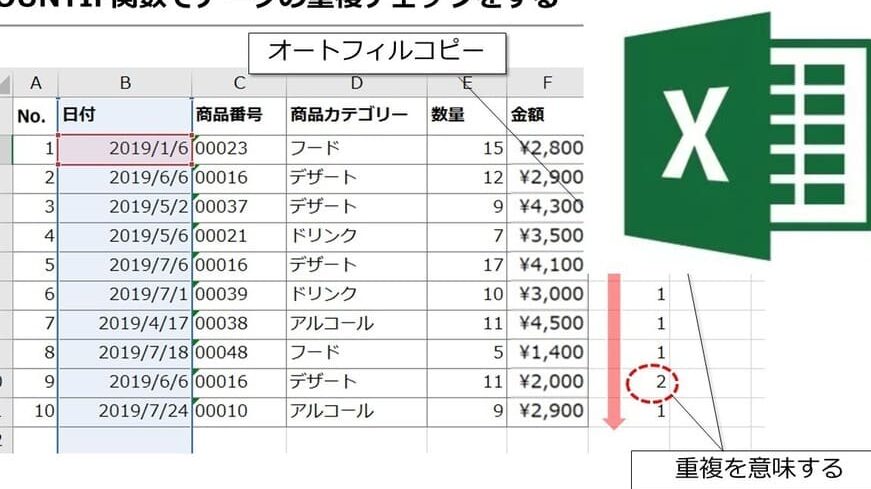
Excelでデータを扱う際、重複したデータを削除する必要がある場合がよくあります。重複削除機能はExcelの便利な機能ですが、関数を使用してもう少し効率的に重複を削除する方法があります。本記事では、Excelの重複削除関数について詳しく解説し、重複データの削除に役立つ関数を紹介します。これらの関数を活用することで、データの整理や分析がスムーズに行えます。また、関数の使い方を理解することで、より複雑なデータ処理も可能になります。どうぞお楽しみください。
Excelで重複を削除したらどれが残るか?
Excelの重複削除関数を使用すると、重複しているデータを削除し、ユニークなデータのみを残すことができます。重複削除関数には、`REMOVE DUPLICATES`や`DISTINCT`などがあります。これらの関数を使用することで、データの整合性を高めることができます。
重複削除関数の種類
REMOVE DUPLICATES関数は、指定された範囲のデータから重複しているデータを削除します。例えば、A列に重複している名前が含まれている場合、`REMOVE DUPLICATES`関数を使用することで、ユニークな名前のみを残すことができます。
この記事が役に立つかもしれません。 Excel関数text表示形式:数値を文字列に変換して表示する方法
- 指定された範囲のデータをコピーする
- `REMOVE DUPLICATES`関数を適用する
- 重複しているデータを削除する
重複削除の方法
重複削除関数を使用する方法はいくつかあります。 Conditional Formattingを使用して、重複しているデータを強調表示することもできます。さらに、VLOOKUP関数を使用して、重複しているデータを検索することもできます。
- 重複しているデータを強調表示する
- 重複しているデータを検索する
- 重複しているデータを削除する
重複削除の注意点
重複削除関数を使用する際には、注意する点がいくつかあります。Case Sensitiveであるため、大文字と小文字を区別します。また、Blank Cellを削除するかどうかを指定する必要があります。
- 大文字と小文字を区別する
- Blank Cellを削除するかどうかを指定する
- 重複削除関数の結果をチェックする
Excelで重複を除いたリストを作る関数は?
Excelで重複を除いたリストを作る関数は、REMOVE DUPLICATES 関数や DISTINCT 関数を使用することができます。特に、REMOVE DUPLICATES 関数は、指定された範囲内の重複する値を削除し、ユニークな値のリストを作成することができます。
REMOVE DUPLICATES 関数の使い方
REMOVE DUPLICATES 関数は、次のように使用します。
この記事が役に立つかもしれません。 Excel関数value:数値に変換する関数
- 範囲を選択し、データ タブの データツール グループで 削除重複 ボタンをクリックします。
- 削除重複 ダイアログボックスが表示されるので、削除する範囲を指定し、OK ボタンをクリックします。
- 指定された範囲内の重複する値が削除され、ユニークな値のリストが作成されます。
DISTINCT 関数の使い方
DISTINCT 関数は、次のように使用します。
- =DISTINCT(A1:A10)のように、範囲を指定して関数を入力します。
- 関数が評価されると、指定された範囲内のユニークな値のリストが作成されます。
- リストは、昇順にソートされます。
重複削除関数の利点
重複削除関数を使用することで、次のような利点があります。
- 重複する値を削除することで、リストのサイズを縮小できます。
- ユニークな値のリストを作成することで、分析や報告の効率を上げることができます。
- REMOVE DUPLICATES 関数や DISTINCT 関数を使用することで、重複削除の手間を省くことができます。
ExcelのUnique関数とは?
ExcelのUnique関数とは、重複する値を削除し、ユニークな値の配列を返す関数です。この関数は、Excel 2013以降のバージョンで利用可能であり、データの重複削除や分析に非常に便利です。
Unique関数の基本的な使い方
Unique関数は、配列や範囲を指定して、重複する値を削除し、ユニークな値の配列を返します。
この記事が役に立つかもしれません。 Excel関数コピー:関数をコピーする方法
- 例えば、A1:A10に重複する値が含まれる場合、=UNIQUE(A1:A10)と入力することで、ユニークな値のみを取得できます。
- また、複数の範囲を指定することもできます。例えば、=UNIQUE(A1:A5, C1:C5)と入力することで、A1:A5とC1:C5の範囲で重複する値を削除し、ユニークな値を取得できます。
- さらに、IgnorBlank引数を使用することで、空白セルを無視することもできます。例えば、=UNIQUE(A1:A10, TRUE)と入力することで、A1:A10の範囲で空白セルを無視し、ユニークな値のみを取得できます。
Unique関数の活用例
Unique関数は、データの重複削除や分析に非常に便利です。
- 例えば、顧客データの重複削除に使用することができます。顧客名やメールアドレスなどの重複する値を削除し、ユニークな顧客データを取得できます。
- また、商品データの重複削除に使用することができます。商品名や商品コードなどの重複する値を削除し、ユニークな商品データを取得できます。
- さらに、Filter関数との組み合わせで、条件に基づいてユニークな値を取得することもできます。例えば、=FILTER(UNIQUE(A1:A10), A1:A10>10)と入力することで、A1:A10の範囲で10より大きい値のユニークな値を取得できます。
Unique関数の注意点
Unique関数には、注意点がいくつかあります。
- Unique関数は、配列や範囲を指定する必要があります。
- また、Unique関数は、Error値を返すことがあります。例えば、範囲が空白の場合や、指定された範囲に値が存在しない場合などです。
- さらに、Unique関数は、Array型を返しますため、 INDEXMATCH 関数や FILTER 関数との組み合わせで使用することが多いです。
エクセルで重複しているものを一つだけ抽出するにはどうすればいいですか?
重複しているデータを抽出するためには、Excelの重複削除関数を使用することができます。この関数を使用することで、複数の重複データから一つだけを抽出することができます。
重複削除関数の基本
重複削除関数は、`DISTINCT`や`UNIQUE`などのキーワードを使用して、重複しているデータを抽出します。この関数を使用するには、まず、データを範囲選択して、 THEN関数やIF関数を使用して条件を指定します。
この記事が役に立つかもしれません。 Excel関数マーク:関数の入力方法
- 範囲選択:データを範囲選択しておく必要があります。
- 条件指定:THEN関数やIF関数を使用して条件を指定します。
- 抽出:重複削除関数を使用して、重複しているデータを抽出します。
重複削除関数の例
以下は、重複削除関数の例です。distinct関数を使用して、重複しているデータを抽出しています。
- =DISTINCT(A1:A10)
- 範囲A1:A10の重複しているデータを抽出します。
- 抽出されたデータは、重複していない状態で返されます。
重複削除関数のTips
重複削除関数を使用する際には、以下のTipsを踏み留める必要があります。
- 大文字小文字の区別:重複削除関数は、大文字小文字を区別します。
- 空白の扱い:重複削除関数は、空白を含むデータを重複とみなします。
- 複数の条件:複数の条件を指定する場合は、AND関数やOR関数を使用する必要があります。
Excel重複削除関数:重複削除に便利な関数
Excelでデータを扱う際、重複したデータを削除する作業は非常に重要です。そのため、Excelには重複削除に便利な関数が用意されています。本記事では、これらの関数について詳しく説明していきます。
重複削除関数の種類
Excelには、複数の重複削除関数が存在します。以下に主な関数を紹介します。 1. REMOVE DUPLICATES 2. UNIQUE 3. INDEX と MATCH の組み合わせ 4. IF と COUNTIF の組み合わせ 5. Power Queryの使用 それぞれの関数には、特徴や用途が異なりますので、用途に応じて適切な関数を選択することが重要です。
REMOVE DUPLICATES関数
REMOVE DUPLICATES関数は、Excel 365以降で使用可能な関数です。この関数を使用すると、データ範囲から重複した行を削除することができます。
| 引数 | 説明 |
|---|---|
| range | 重複を削除するデータ範囲 |
| columns | 重複の判定に使用する列(省略可能) |
UNIQUE関数
UNIQUE関数は、指定した範囲内の重複した値を削除し、一意の値だけを返す関数です。この関数を使用すると、重複したデータを簡単に削除することができます。
| 引数 | 説明 |
|---|---|
| range | 重複を削除するデータ範囲 |
INDEXとMATCHの組み合わせ
INDEX関数とMATCH関数を組み合わせることで、特定の条件に一致するデータを検索し、重複を削除することができます。この方法は、条件を柔軟に設定できるため、応用範囲が広いです。
IFとCOUNTIFの組み合わせ
IF関数とCOUNTIF関数を組み合わせることで、重複しているかどうかを判定し、重複を削除することができます。この方法は、シンプルながらも効果的なため、よく使用されます。
| 関数 | 説明 |
|---|---|
| IF | 条件に応じて値を返す関数 |
| COUNTIF | 指定した範囲内で条件に一致するセルの数を返す関数 |
よくある質問
Excel重複削除関数を使う主な利点は何ですか?
Excelにおける重複削除関数の主な利点は、効率的なデータ整理が可能になることです。この関数を使えば、データの重複を迅速に削除することができ、データ分析やレポート作成の作業が劇的に効率化されます。また、この関数は非常に使いやすく、初心者でも簡単に操作できるため、Excelを使い始めたばかりのユーザーにもおすすめです。
重複削除関数はどのようなシーンで効果を発揮しますか?
重複削除関数は、データ解析やレポート作成、さらにデータベースの整理など、様々なシーンで効果を発揮します。例えば、顧客データベースの整理や売上データの分析、在庫管理など、重複したデータを扱う可能性のある業務において、この関数は非常に便利です。
重複削除関数を使用する際の注意点は何ですか?
重複削除関数を使用する際の主な注意点は、データのバックアップを取ることです。関数を適用する前に、データが失われても大丈夫なように、必ずバックアップを取ることをお勧めします。また、重複削除関数は完全に同一のデータのみを削除するため、データに微妙な違いがある場合には、意図しないデータが残存する可能性があることに注意が必要です。
重複削除関数を使用しないで重複を削除する方法はありますか?
重複削除関数を使用せずに重複を削除する方法もあります。一つは、条件付き書式を利用して、重複しているデータに色を付け、手動で削除する方法です。また、データを並べ替えて、重複しているデータを目視で確認し、削除することもできます。しかし、これらの方法は煩雑であり、データ量が多い場合は、重複削除関数を使うことが労力と時間の節約につながります。
Excel重複削除関数:重複削除に便利な関数 に類似した他の記事を知りたい場合は、Excel 関数 カテゴリにアクセスしてください。
関連記事