
Excel閉じるショートカット:Excelを閉じるショートカットキー
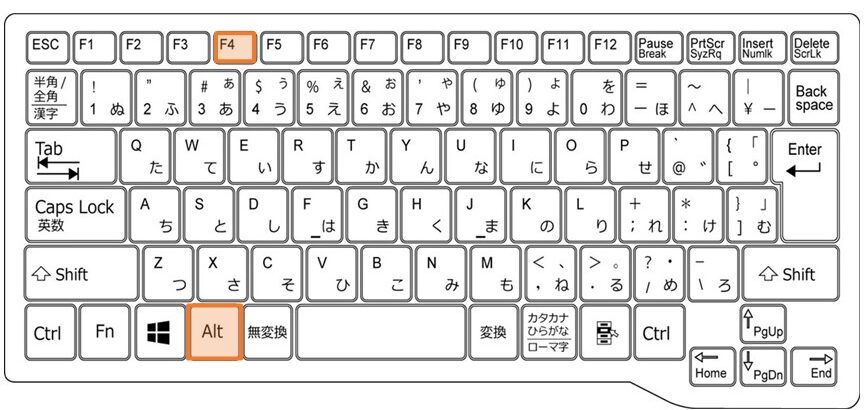
Excelはビジネスや学術分野で広く利用されている表計算ソフトウェアであり、その操作の効率化は非常に重要です。その中で、Excelを閉じるショートカットキーは、作業の速度アップやスムーズな操作に役立ちます。この記事では、Excelを閉じるための便利なショートカットキーを紹介し、その使い方について詳しく説明します。これらのショートカットキーをマスターすることで、Excelでの作業がもっと快適になります。
Excelを効率的に閉じる方法:ショートカットキー活用術
Excelを使用する際、効率的に操作できると作業がスピードアップします。その中でも、Excelを閉じるショートカットキーは非常に便利です。本記事では、Excelを閉じるショートカットキーに関する情報を詳しく解説します。
Excelを閉じるための基本的なショートカットキー
Excelを閉じるための基本的なショートカットキーはAlt + F4です。このキーを同時に押すことで、現在開いているExcelのウィンドウを閉じることができます。
この記事が役に立つかもしれません。 Excel閉じれない:Excelが閉じれない場合の対処法
複数のExcelウィンドウを同時に閉じる方法
複数のExcelウィンドウが開いている場合、一度にすべてのウィンドウを閉じるには、Shiftキーを押しながらExcelのタスクバーを右クリックし、「すべてを閉じる」を選択します。
Excelのワークブックのみを閉じるショートカットキー
Excelのワークブックだけを閉じる場合、Ctrl + Wを押します。これにより、現在開いているワークブックが閉じられますが、Excelそのものは終了しません。
Excelのファイルを保存せずに閉じる方法
Excelのファイルを保存せずに閉じる場合、Alt + F4を押した後、表示されるダイアログで「保存しない」を選択します。これにより、変更を破棄してExcelを閉じることができます。
Excelを閉じる前に自動保存を設定する方法
Excelを閉じる前に自動保存を設定することで、データの損失を防ぐことができます。自動保存を設定するには、Excelのオプションを開き、「保存」というセクションで「自動回復情報を保存する間隔」を設定します。
この記事が役に立つかもしれません。 Hyperlink in Excel:ハイパーリンクを設定する方法(英語)
| ショートカットキー | 機能 |
|---|---|
| Alt + F4 | Excelを閉じる |
| Ctrl + W | ワークブックを閉じる |
Excelを効率的に操作するために、これらのショートカットキーを活用しましょう。作業がスピードアップし、時間を大幅に節約できるでしょう。
よくある質問
Excelを閉じるショートカットキーは何ですか?
Excelを閉じるショートカットキーはAlt + F4です。このキーを押すことで、開いているExcelのウィンドウを迅速に閉じることができます。ただし、変更した内容が保存されていない場合、閉じる前に保存の確認が表示されますので、気を付けてください。
MacのExcelで閉じるショートカットキーは異なりますか?
はい、マックのExcelでアプリケーションを閉じるショートカットキーはCmd + Qです。また、ウィンドウを閉じるだけの場合はCmd + Wを使用します。Windowsとは異なるので、Macユーザーは注意してください。
Excelのショートカットキーをカスタマイズすることは可能ですか?
はい、Excelではショートカットキーのカスタマイズが可能です。Excelのオプションからリボンのユーザー設定を選択し、ショートカットタブを開くことで、自分の好みに合わせてショートカットキーを設定することができます。
この記事が役に立つかもしれません。 PDFをExcel:PDFをExcelに変換する方法
Excelを閉じる以外の便利なショートカットキーはありますか?
Excelには、閉じる以外にも様々な便利なショートカットキーがあります。例えば、Ctrl + Sで保存、Ctrl + Cでコピー、Ctrl + Vで貼り付けなどがよく使われます。これらのショートカットキーを覚えておけば、Excelでの作業が効率化されます。
Excel閉じるショートカット:Excelを閉じるショートカットキー に類似した他の記事を知りたい場合は、Excel 基礎操作 カテゴリにアクセスしてください。
関連記事