
Excel箇条書き:箇条書きを入力する方法
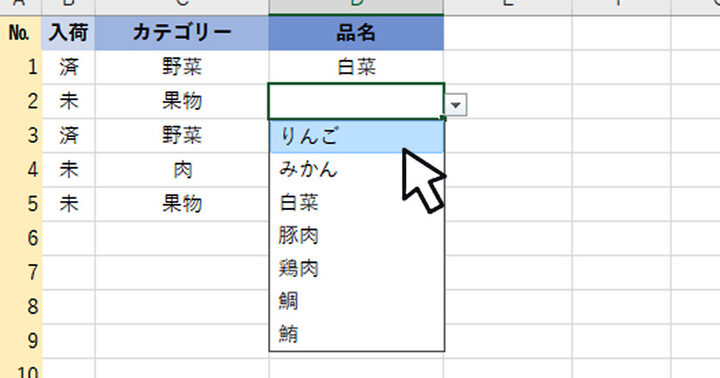
Excelの箇条書き機能は、項目を整理して一覧できる便利な機能です。この記事では、Excelで箇条書きを入力する方法を詳しく解説します。まずは、箇条書きの利点や使いどころから始め、具体的な入力方法を段階的に説明していきます。また、箇条書きを使いこなすためのコツや、よく使われるショートカットキーも紹介します。最後には、箇条書きを効果的に使うためのテクニックや、Excelの他の機能との組み合わせ方も提案します。この記事を読めば、Excelの箇条書き機能をマスターして、仕事や学習での効率を劇的に向上させることができるでしょう。
Excel箇条書き:箇条書きを入力する方法
Excelでは、箇条書きを簡単に作成することができます。この機能を利用することで、リストや項目を整理したり、資料を作成したりする際に非常ure便利です。以下に、Excelで箇条書きを入力する方法を詳しく解説していきます。
箇条書きの基本
Excelで箇条書きを作成するには、まずセルを選択し、「ホーム」リボンにある「番号付きリスト」または「記号付きリスト」のアイコンをクリックします。これにより、選択したセルに箇条書きが挿入されます。
この記事が役に立つかもしれません。 Excel範囲:セル範囲を選択する方法
番号や記号の変更
箇条書きの番号や記号を変更する場合は、箇条書きを挿入した後、再度「番号付きリスト」または「記号付きリスト」のアイコンをクリックします。その後、表示されるメニューからdesiredの番号や記号を選択します。
インデントの調整
箇条書きのインデントを調整するには、箇条書きが挿入されたセルを選択し、「ホーム」リボンの「インデントを増やす」または「インデントを減らす」のアイコンをクリックします。これにより、箇条書きのインデントが調整されます。
複数行の箇条書き
Excelでは、1つのセルに複数行の箇条書きを作成することができます。そのためには、セル内で「Alt + Enter」キーを押して改行し、各行に箇条書きを挿入します。
箇条書きの削除
箇条書きを削除するには、箇条書きが挿入されたセルを選択し、「ホーム」リボンの「番号付きリスト」または「記号付きリスト」のアイコンをクリックして、「箇条書きなし」を選択します。これにより、箇条書きが削除されます。
この記事が役に立つかもしれません。 Excel編集できない:編集できない場合の対処法
| 機能 | 手順 |
|---|---|
| 箇条書きの挿入 | セルを選択し、「ホーム」リボンにある「番号付きリスト」または「記号付きリスト」のアイコンをクリック |
| 番号や記号の変更 | 箇条書きを挿入後、再度アイコンをクリックし、メニューから選択 |
| インデントの調整 | セルを選択し、「ホーム」リボンの「インデントを増やす」または「インデントを減らす」をクリック |
| 複数行の箇条書き | セル内で「Alt + Enter」キーを押して改行し、各行に箇条書きを挿入 |
| 箇条書きの削除 | セルを選択し、「ホーム」リボンのアイコンをクリックして「箇条書きなし」を選択 |
よくある質問
Excelで箇条書きを入力する方法は何ですか?
Excelで箇条書きを入力するには、まずセルを選択し、「ホーム」タブにある「番号付きリスト」または「記号付きリスト」のどちらかをクリックします。これにより、選択したセルに箇条書きが適用されます。また、セル内で「Alt + Enter」キーを押すことで、複数行にわたって箇条書きを入力することができます。
Excelの箇条書きで行頭の記号を変更する方法は?
Excelの箇条書きで行頭の記号を変更するには、まず箇条書きを入力しているセルを選択します。その後、「ホーム」タブにある「リストの箇条書き」のドロップダウンメニューをクリックし、希望の記号や番号を選択します。これにより、セルの箇条書きの行頭記号が変更されます。
Excelの箇条書きでインデントを調整する方法は?
Excelの箇条書きでインデントを調整するには、まず箇条書きを入力しているセルを選択します。その後、「ホーム」タブにある「インデントを増やす」または「インデントを減らす」のボタンをクリックして、箇条書きのインデントを調整します。これにより、セルの箇条書きのインデントが increase または減少します。
Excelで箇条書きのリストをソートする方法は?
Excelで箇条書きのリストをソートするには、まずリスト全体を含むセル範囲を選択します。その後、「データ」タブにある「ソート」ボタンをクリックし、希望のソート基準(例えば、昇順や降順)を選択します。これにより、選択したセル範囲内の箇条書きが指定された順序でソートされます。
この記事が役に立つかもしれません。 Excel置換ワイルドカード:ワイルドカードを使った置換
Excel箇条書き:箇条書きを入力する方法 に類似した他の記事を知りたい場合は、Excel 基礎操作 カテゴリにアクセスしてください。
関連記事