
Excel置換ワイルドカード:ワイルドカードを使った置換
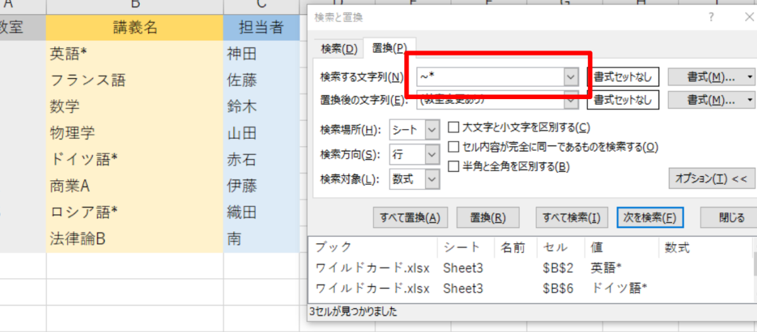
Excelの置換機能は非常に便利な機能ですが、その効果を最大限に引き出すためにはワイルドカードの使い方を理解しておくことが重要です。ワイルドカードは、特定の文字や文字列を表すための特殊な記号として使用され、複数の文字列を一度に置換することができます。この記事では、Excelでの置換にワイルドカードを活用する方法を詳しく解説します。ワイルドカードの基本的な使い方から、より複雑なパターンに対応する高度なテクニックまで、幅広い情報を提供しますので、Excelを使って効率的にデータを操作する方法を学びたい方にはぜひお読みいただきたいと思います。
Excel置換ワイルドカード:ワイルドカードを使った置換のテクニック
Excelでのデータ処理において、ワイルドカードを使用した置換は非常に強力な機能です。ワイルドカードを上手く活用することで、複数のセルや文字列を効率的に置換することが可能になります。この記事では、Excelのワイルドカードを使った置換に関する詳細と、その使い方を解説します。
ワイルドカードの種類とその意味
Excelでは、以下の3種類のワイルドカードが使用できます。
この記事が役に立つかもしれません。 Excel行の入れ替え:行の順番を入れ替える方法
| ワイルドカード | 意味 |
|---|---|
| 任意の文字列(0文字以上)を表します。 | |
| ? | 任意の1文字を表します。 |
| ~ | 次の文字をエスケープします。ワイルドカード自身を検索する際に使用します。 |
これらのワイルドカードを置換機能で活用することで、複雑な置換パターンを簡単に実現できます。
ワイルドカードを使った置換の基本
ワイルドカードを使った置換を行うには、まず置換する文字列やセルを選択します。その後、「ホーム」タブの「検索と選択」グループから「置換」をクリックして置換ダイアログボックスを開きます。検索する文字列にワイルドカードを含めることで、特定のパターンに一致する文字列を置換できます。 例えば、Aと入力すると、Aで始まるすべての文字列が置換対象になります。また、???と入力すると、任意の3文字からなる文字列が置換対象になります。
ワイルドカードを使用した具体的な置換例
ここでは、ワイルドカードを使用した置換の具体的な例を紹介します。 1. すべての株式会社を(株)に置換 置換前: 株式会社ABC商事 置換後: (株)ABC商事 2. すべての電話番号のハイフンを削除 置換前: 03-1234-5678 置換後: 0312345678 これらの例では、ワイルドカードを使用して特定のパターンに一致する文字列を効率的に置換しています。
置換結果の確認と调整
置換を実行する前に、「次を検索」ボタンをクリックして、置換される文字列を確認することができます。これにより、意図しない置換を防ぐことができます。また、必要に応じて置換後の文字列を手動で调整することができます。
この記事が役に立つかもしれません。 Excel行の削除:行を削除する方法
ワイルドカードを使った置換の注意点
ワイルドカードを使った置換を行う際には、以下の点に注意してください。 - 大文字と小文字は区別されます。必要に応じて、大文字と小文字を区別しない検索を使用してください。 - ワイルドカード自身を検索する場合は、エスケープ文字の~を使用してください。 これらの点に注意することで、ワイルドカードを使った置換を正確に行うことができます。
よくある質問
Excel置換ワイルドカード:ワイルドカードを使った置換はどのように行いますか?
Excelでワイルドカードを使って置換を行うには、まず置換したい文字列を含むセルを選択します。そして、Ctrl+Hキーを押すか、ホームタブの検索と選択グループにある置換コマンドをクリックして、置換ダイアログボックスを開きます。ここで、検索する文字列ボックスにワイルドカードを使用して 置換前の文字列を指定し、置換後の文字列ボックスに置換後の文字列を入力します。ワイルドカードとしてよく使われるものには、アステリスク()が任意の文字列に一致し、疑問符(?)が任意の1文字に一致します。最後に、すべて置換ボタンをクリックすると、ワイルドカードに一致する文字列が置換されます。
ワイルドカードを使った置換で、特定の文字を除外する方法はありますか?
ワイルドカードを使って特定の文字を除外する置換を行うには、チルダ(~)を利用します。例えば、検索する文字列ボックスに「~?」と入力すると、疑問符を含まない任意の文字列に一致します。また、「~?」と入力すると、疑問符を含む任意の文字列に一致します。これにより、特定の文字を含むまたは含まない文字列を置換することができます。
Excelのワイルドカード置換で大文字と小文字を区別する方法はありますか?
残念ながら、Excelのワイルドカード置換では大文字と小文字を区別するオプションはありません。しかし、代わりにVBA(Visual Basic for Applications)マを使用して大文字と小文字を区別した置換を行うことができます。マではRange.Replaceメソッドを使用し、MatchCase引数をTrueに設定することで大文字と小文字を区別した置換が可能です。
この記事が役に立つかもしれません。 Excel行数:行数を数える方法
ワイルドカードを使って複数の条件を指定して置換する方法はありますか?
ワイルドカードを使って複数の条件を指定して置換するには、正規表現を利用する必要があります。Excelでの置換では標準で正規表現はサポートされていないため、VBAマを使用して正規表現による置換を行うことができます。マではRegExpオブジェクトを使用して正規表現のパターンを定義し、Executeメソッドでパターンに一致する文字列を検索して置換します。これにより、ワイルドカードを使用して複数の条件を指定した置換が可能になります。
Excel置換ワイルドカード:ワイルドカードを使った置換 に類似した他の記事を知りたい場合は、Excel 基礎操作 カテゴリにアクセスしてください。
関連記事