
Excel行の削除:行を削除する方法
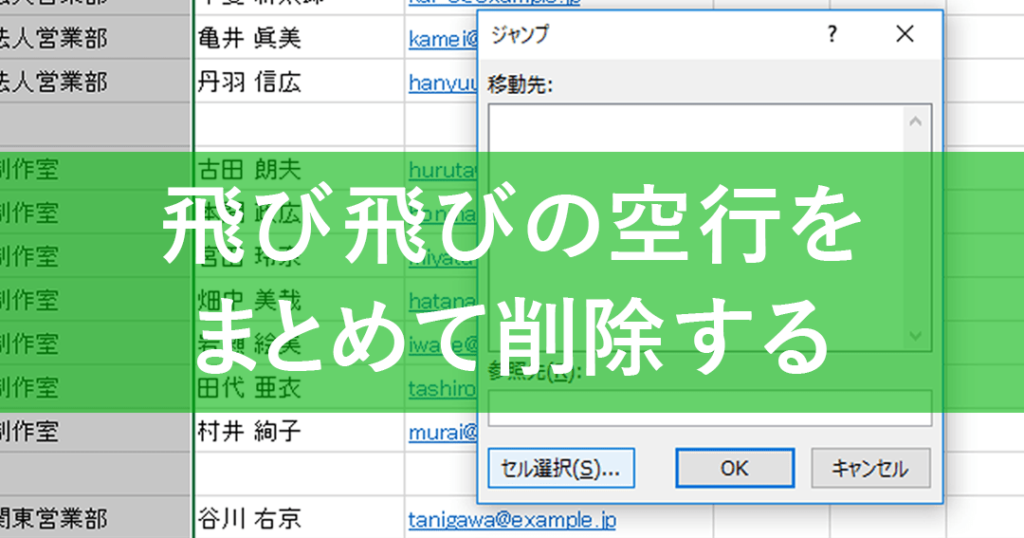
Excelは、データの管理や計算を行うための非常に便利なツールですが、行の削除に関しては、初心者には少し難しいと感じるかもしれません。この記事では、Excelで行を削除する方法を詳しく解説します。行の削除は、不要なデータを削除したり、データの整理を行ったりするために重要な操作です。また、行を削除する方法は、いくつかの異なる方法で行うことができますので、状況に応じて最適な方法を選択できます。この記事を通じて、Excelで行を効率的に削除する方法をマスターしましょう。
Excel行の削除:行を削除する方法
Excelで行を削除する方法にはいくつかの方法がありますが、それぞれの状況に応じて最適な方法を選択することが重要です。以下に、行を削除するための一般的な方法をいくつか紹介します。
方法1: 行を削除するショートカットキー
行を削除する最も簡単な方法のひとつが、ショートカットキーを使用することです。削除したい行を選択し、Ctrl + -(マイナス)を押します。これにより、選択した行が即座に削除されます。
この記事が役に立つかもしれません。 Excel行数:行数を数える方法
方法2: 行を右クリックして削除
行を削除する別の方法は、行を右クリックして削除することです。削除したい行を選択し、右クリックして表示されるメニューから「行の削除」を選択します。これにより、選択した行が削除されます。
方法3: ホームタブから行を削除
Excelのホームタブにも行を削除するオプションがあります。削除したい行を選択し、ホームタブにある「セルの削除」ボタンをクリックして、「行の削除」を選択します。これにより、選択した行が削除されます。
方法4: VBAを使用して行を削除
VBA(Visual Basic for Applications)を使用して行を削除することもできます。これは、特定の条件に一致する行を一度に削除する場合に特に便利です。たとえば、特定の列の値が0の行をすべて削除するVBAマを記述することができます。
方法5: 行を削除するための関数
Excelには、行を削除するための特別な関数はありませんが、IF関数やVLOOKUP関数などを使用して、削除すべき行を特定することができます。これらの関数を使用して、削除すべき行を特定し、上記の方法を使用して行を削除することができます。
この記事が役に立つかもしれません。 Excel行番号:行番号を表示する方法
| 方法 | 説明 |
|---|---|
| ショートカットキー | Ctrl + -(マイナス)を押して行を削除 |
| 右クリック | 行を選択し、右クリックして「行の削除」を選択 |
| ホームタブ | 行を選択し、ホームタブの「セルの削除」から「行の削除」を選択 |
| VBA | VBAを使用して特定の条件に一致する行を削除 |
| 関数 | IFやVLOOKUP関数を使用して削除すべき行を特定 |
よくある質問
Excelで行の削除はどうやるのですか?
Excelで行を削除するには、まず削除したい行をクリックして選択します。そして、ホームタブにあるセルグループの行の削除ボタンをクリックします。これにより、選択した行が削除され、下の行が上に移動します。
複数の行を一度に削除する方法は?
複数の行を一度に削除するには、まず削除したい最初の行をクリックして選択し、Shiftキーを押しながら最後の行をクリックします。これにより、連続する複数の行が選択されます。その後、ホームタブのセルグループにある行の削除ボタンをクリックすると、選択した複数の行が一度に削除されます。
行を削除しても元に戻すことはできますか?
行を削除した後でも、すぐに元に戻すコマンドを使えば、削除された行を元に戻すことができます。クイックアクセスツールバーにある元に戻すボタンをクリックするか、キーボードのCtrl+Zを押すことで、直前の操作を取り消すことができます。ただし、Excelを閉じたり、別の操作を行ったりすると、削除された行を元に戻すことができなくなることがありますのでご注意ください。
条件を指定して行を削除する方法は?
条件を指定して行を削除するには、データタブのデータツールグループにあるデータの並べ替えまたはデータのフィルターを使用します。例えば、特定の条件を満たす行だけを表示し、それ以外の行を非表示にすることができます。その後、表示されている行を選択し、行の削除ボタンをクリックすると、条件を満たす行だけを削除できます。
この記事が役に立つかもしれません。 Excel行追加ショートカット:行を追加するショートカットキー
Excel行の削除:行を削除する方法 に類似した他の記事を知りたい場合は、Excel 基礎操作 カテゴリにアクセスしてください。
関連記事