
Excel行追加ショートカット:行を追加するショートカットキー
Excelを使用する際、効率的に行を追加する方法を知っていますか?実は、行を追加するためのショートカットキーが存在します。この記事では、「」について詳しく解説します。ショートカットキーを活用することで、作業効率が大幅に向上し、データ入力や表の編集がスピーディーに行えるようになります。この記事を通じて、Excelの隠れた機能を最大限に活用し、より快適なExcelライフを送れるようになりましょう。
Excel行追加ショートカット:行を追加するショートカットキーの詳細
Excelで行を追加するとき、ショートカットキーを使うと作業が非常に効率化できます。この記事では、行を追加するためのショートカットキーと、それらを効果的に使いこなす方法について詳しく説明します。
1. 行を追加する基本的なショートカットキー
Excelで行を追加する最も基本的なショートカットキーは、「Ctrl」+「Shift」+「+」です。このキーの組み合わせを押すと、現在選択されているセルの上に新しい行が追加されます。
この記事が役に立つかもしれません。 Excel計算式表示:計算式を表示する方法
2. 複数行を一度に追加する方法
複数の行を一度に追加するには、まず追加したい行数と同じ数のセルを選択します。その後、「Ctrl」+「Shift」+「+」のショートカットキーを押すことで、選択したセルの数に応じて複数の行を追加できます。
3. 行を追加する他のショートカットキー
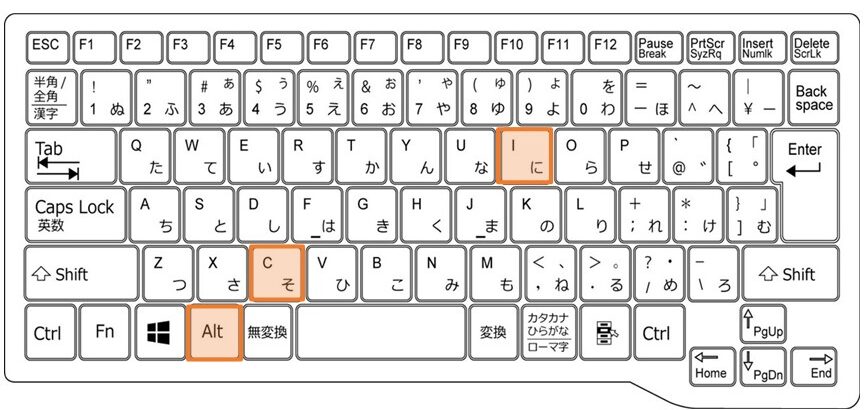
Excelには、行を追加するための他のショートカットキーもあります。例えば、「Alt」+「I」+「R」を順番に押すと、現在のセルの上に新しい行が追加されます。
4. 行を削除するショートカットキー
行を削除する場合も、ショートカットキーが利用できます。「Ctrl」+「-(マイナス)」のショートカットキーを押すと、選択されている行が削除されます。
5. 行の追加・削除をマウスで実行する方法
マウスを使って行を追加または削除することもできます。行を右クリックし、表示されるメニューから「行の挿入」または「行の削除」を選択することで、行の追加や削除ができます。
この記事が役に立つかもしれません。 Excel連続データできない:連続データを入力できない場合の対処法
| ショートカットキー | 機能 |
|---|---|
| Crtl + Shift + + | 現在のセルの上に新しい行を追加 |
| Alt + I + R | 現在のセルの上に新しい行を追加(別の方法) |
| Ctrl + -(マイナス) | 選択されている行を削除 |
これらのショートカットキーをマスターすることで、Excelでの行の追加や削除を効率的に行えるようになります。また、マウスを使って行を追加または削除する方法も覚えておくと、作業の幅が広がります。
よくある質問
Excelで行を追加するショートカットキーは何ですか?
Excelで行を追加するためのショートカットキーは、Ctrl + Shift + +です。このショートカットを使用すると、現在の行の下に新しい行が追加されます。この機能は、データの入力や表の編集を行う際に非常に便利です。 RTBU
行を追加するだけでなく、セルの内容を保持したまま行を追加する方法はありますか?
はい、行を追加するだけでなく、セルの内容を保持したまま行を追加する方法があります。それは行の挿入機能を使用する方法です。まず、行を追加したい位置の行を選択し、右クリックしてメニューから行の挿入を選択します。これにより、新しい行が追加され、元の行の内容は保持されたままとなります。
この記事が役に立つかもしれません。 Excel閉じるショートカット:Excelを閉じるショートカットキー
Excel行追加ショートカット:行を追加するショートカットキー に類似した他の記事を知りたい場合は、Excel 基礎操作 カテゴリにアクセスしてください。
関連記事