
Excel連続データできない:連続データを入力できない場合の対処法
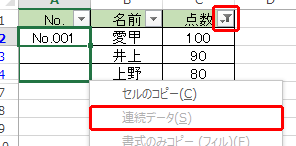
Excelでの連続データ入力は、データ入力の効率を大幅に向上させる機能です。しかし、場合によってはこの機能がうまく働かないことがあります。
この記事では、Excelで連続データを入力できない場合の対処法を詳しく解説します。ソフトウェアの設定の問題から、入力方法が間違っている場合まで、さまざまな原因とその解決策を紹介します。
また、連続データ入力ができないことによって生じる問題や、データ入力の効率を向上させるためのヒントも提供します。 Excel連続データ入力できない:連続データを入力できない場合の対処法
この記事が役に立つかもしれません。 Excel閉じるショートカット:Excelを閉じるショートカットキー
Excel連続データできない:連続データを入力できない場合の対処法
Excelで連続データを入力できない場合、一体どうすれば良いでしょうか。この記事では、その対処法を詳しく解説します。
1. 数式を使って連続データを入力する方法
数式を使って連続データを入力することができます。例えば、1から始まる連続データを入力したい場合、まずA1セルに1と入力し、A2セルに「=A1+1」という数式を入力します。その後、A2セルを選択し、右下の黒い四角形をドラッグして連続データを入力することができます。
2. オートフィルを使って連続データを入力する方法
オートフィル機能を使って、連続データを簡単に入力することができます。まず、始める値を入力し、そのセルを選択して右下の黒い四角形をドラッグします。すると、オートフィルが働き、連続データが自動的に入力されます。
| 項目 | 数式 | オートフィル |
|---|---|---|
| 操作性 | 少し複雑 | 簡単 |
| 柔軟性 | 高い | 低い |
3. ショートカットキーを使って連続データを入力する方法
ショートカットキーを使って連続データを入力することもできます。まず、始める値を入力し、そのセルを選択して「Ctrl + C」でコピーします。その後、次のセルを選択し、「Ctrl + V」で貼り付け、「Ctrl + 」(イコール)で連続データを入力することができます。
この記事が役に立つかもしれません。 Excel閉じれない:Excelが閉じれない場合の対処法
4. 「統計」機能を使って連続データを入力する方法
Excelの「統計」機能を使って、連続データを入力することができます。メニューバーの「データ」タブから「データ分析」を選択し、「統計」タブを選択します。その後、連続データを入力する範囲を指定し、「連続データの入力」を実行します。
5. マを使って連続データを入力する方法
マを使って連続データを入力することもできます。マを録画して、連続データを入力する操作を記録します。その後、マを実行することで、連続データを自動的に入力することができます。
よくある質問
Excelで連続データ入力ができない場合はどうすればよいですか?
Excelで連続データ入力ができない場合、まずは「セルを左右にフィル」機能が適切に設定されているかどうかを確認してください。
この機能は、選択したセル範囲にデータを自動的に複製することができます。もし、この機能がオフになっていれば、それをオンにすることで問題が解決する可能性があります。また、データ入力時に「Ctrl」キーを押しながら「Enter」キーを押すことで、連続データ入力モードを有効にすることもできます。
この記事が役に立つかもしれません。 Hyperlink in Excel:ハイパーリンクを設定する方法(英語)
連続データ入力時に特定の番号や日付をスキップする方法はありますか?
はい、連続データ入力時に特定の番号や日付をスキップする方法があります。そのためのひとつは、「フィル ハンドル」を使用することです。フィル ハンドルは、セルの右下にある小さな四角形のハンドルで、これをドラッグして範囲を選択し、右クリックして「シリーズ」を選択します。
その後、「ステップ値」を設定することで、スキップしたい番号や日付を指定することができます。
Excelで縦方向に連続データを入力する方法はありますか?
縦方向に連続データを入力する方法はいくつかあります。ひとつは、まず最初のセルにデータを入力し、そのセルを選択した状態で「フィル ハンドル」をドラッグして縦方向に範囲を選択します。これにより、データが縦方向に連続して入力されます。
また、「Ctrl」キーを押しながら「D」キーを押すことで、選択した範囲にデータを縦方向に複製することもできます。
この記事が役に立つかもしれません。 PDFをExcel:PDFをExcelに変換する方法
連続データ入力中にエラーが発生した場合はどうすればよいですか?
連続データ入力中にエラーが発生した場合は、まずエラーメッセージを注意深く読んで、どのような問題が発生しているかを理解してください。
その後、「形式」や「数式」の設定が正しくされているかどうかを確認してください。また、データ入力時に「Ctrl」+「Enter」キーを使用して連続データ入力モードを有効にしている場合は、「Esc」キーを押してモードを終了させ、再度試してみてください。もし問題が解決しない場合は、Excelのサポートページで詳細な解決方法を探してみてください。
Excel連続データできない:連続データを入力できない場合の対処法 に類似した他の記事を知りたい場合は、Excel 基礎操作 カテゴリにアクセスしてください。
関連記事