
Excel計算式表示:計算式を表示する方法
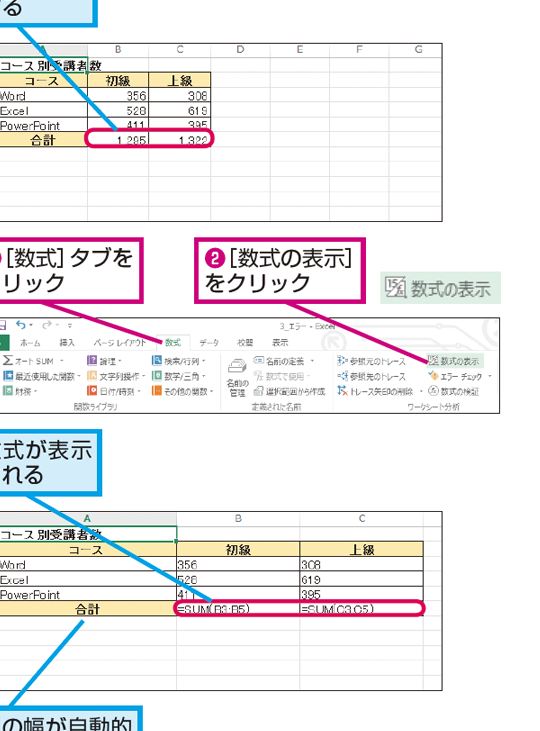
Excelの計算式表示は、セルに計算式を入力して結果を表示する機能の一つですが、計算式を直接見ることができる方法もあります。この記事では、Excelで計算式を表示する方法を詳しく解説します。計算式を表示することで、数値の計算過程を確認したり、エラーの原因を探したりすることができるため、Excelを使う上で非常に便利な機能です。また、計算式の表示方法は初心者から上級者まで幅広いユーザーに役立つ内容ですので、ぜひご一読ください。
Excelで計算式を表示する方法
Excelでは、セルに計算式を入力することで、数値の計算を行うことができます。しかし、計算式を直接見ることはできないため、計算式を表示する方法を知っておくことが重要です。ここでは、Excelで計算式を表示する方法について説明します。
計算式を表示するための基本操作
Excelで計算式を表示するためには、まず該当するセルを選択します。その後、セル内の値をダブルクリックするか、またはフォーミュラバーをクリックすると、計算式が表示されます。この方法を使用すると、ひとつひとつのセルの計算式を確認することができます。
この記事が役に立つかもしれません。 Excel連続データできない:連続データを入力できない場合の対処法
すべての計算式を一括で表示する方法
すべてのセルの計算式を一括で表示したい場合は、「フォーミュラ」タブにある「計算式の表示」ボタンをクリックします。これをクリックすると、ワークシート上のすべてのセルの計算式が一括で表示されます。再度クリックすることで、通常の表示に戻ることができます。
計算式を含むセルの特定方法
ワークシート内で、計算式を含むセルを特定したい場合は、「HOME」タブの「検索と選択」機能を使用します。「数式」を選択すると、ワークシート内のすべての計算式が含まれるセルが選択されます。これにより、計算式を含むセルを一目で確認することができます。
計算式のコピーと貼り付け
計算式を他のセルにコピーしたい場合は、まず計算式を表示した状態で、コピー元のセルを選択し、Ctrl+Cを押してコピーします。その後、貼り付け先のセルを選択し、Ctrl+Vを押して貼り付けます。貼り付け先のセルの参照は、自動的に調整されます。これにより、計算式を効率的に再利用することができます。
計算式の入力方法
Excelで計算式を入力するには、まず「=」記号から始めます。その後、数字、セル参照、演算子(+、-、、/ など)を使用して、計算式を組み立てていきます。例えば、=A1+B1という計算式は、A1セルの値とB1セルの値を足した結果を返します。
この記事が役に立つかもしれません。 Excel閉じるショートカット:Excelを閉じるショートカットキー
| 機能 | 手順 |
|---|---|
| 計算式を表示 | セルをダブルクリック、またはフォーミュラバーをクリック |
| すべての計算式を一括で表示 | フォーミュラタブの「計算式の表示」ボタンをクリック |
| 計算式を含むセルの特定 | HOMEタブの「検索と選択」から「数式」を選択 |
| 計算式のコピーと貼り付け | コピー元のセルを選択してCtrl+C、貼り付け先でCtrl+V |
| 計算式の入力 | =記号から始め、数字・セル参照・演算子で組み立てる |
よくある質問
Excelで計算式を表示する方法は?
Excelで計算式を表示するには、セルを選択してから、フォーミュラバーにある式を表示ボタンをクリックします。このボタンをクリックすると、選択したセルに適用されている計算式が表示されます。また、Ctrl + `(グレイブ・アクセント)キーを同時に押すことで、選択したセルの計算式を素早く表示することもできます。
Excelで複数のセルの計算式を一度に表示する方法は?
Excelで複数のセルの計算式を一度に表示するには、Ctrlを押しながら該当するセルを選択します。その後、Ctrl + `(グレイブ・アクセント)キーを同時に押すことで、選択した複数のセルの計算式を一度に表示できます。また、ホームタブのフォントグループにある表示形式ボタンをクリックし、セルの値ではなく数式を選択する方法もあります。
Excelで計算式をコピーして別のセルに貼り付ける方法は?
Excelで計算式をコピーして別のセルに貼り付けるには、最初に計算式を含むセルを選択し、Ctrl + Cキーを押すか、右クリックし「コピー」を選択します。その後、計算式を貼り付ける先のセルを選択し、Ctrl + Vキーを押すか、右クリックし「貼り付け」を選択します。この際、貼り付けオプションで数式を選択すると、数式がそのままコピーされます。
Excelで計算式を含むセルを移動する方法は?
Excelで計算式を含むセルを移動するには、移動させたいセルを選択し、マウスポインタをセルの縁に持っていきます。その後、左クリックを押しながらセルをドラッグして目的の位置に移動します。セルを移動させても、参照しているセル番地は自動的に更新されるため、計算式に問題なく引き続き使用できます。ただし、絶対参照を使用している場合は、参照先が変更されないように注意してください。
この記事が役に立つかもしれません。 Excel閉じれない:Excelが閉じれない場合の対処法
Excel計算式表示:計算式を表示する方法 に類似した他の記事を知りたい場合は、Excel 基礎操作 カテゴリにアクセスしてください。
関連記事