
Excel行番号:行番号を表示する方法
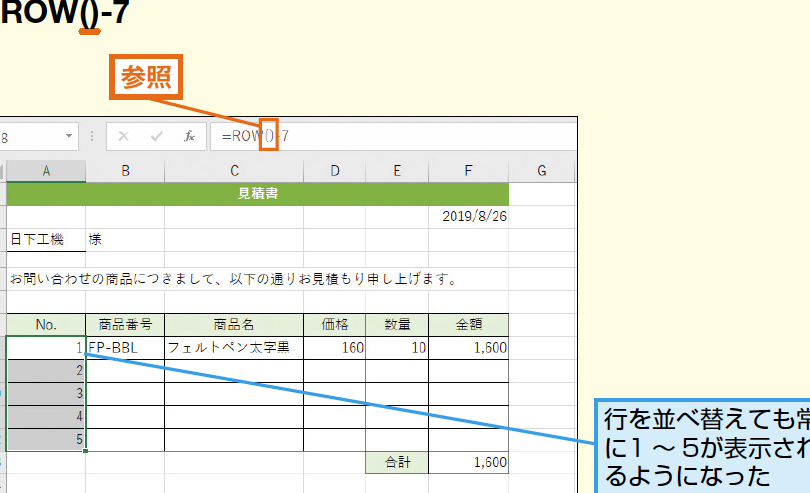
Excelでは、行番号を表示することで、データの管理やナビゲーションが容易になります。しかし、初心者にとっては、行番号の表示方法がわからない場合があります。この記事では、Excelでの行番号の表示方法を詳しく説明し、誰でも簡単に設定できるようになるためのステップバイステップのガイドを提供します。行番号を活用することで、Excelでの作業が効率的になり、データの整理や解析がスムーズに行えるようになります。
Excel行番号:行番号を表示する方法
Excelで行番号を表示する方法について詳しく説明します。行番号は、Excelのワークシートで各行の先頭に表示される番号です。行番号を表示すると、データの整理やナビゲーションが容易になります。
行番号の表示方法
Excelで行番号を表示するには、以下の手順に従ってください。 1. Excelを開き、行番号を表示させたいワークシートを選択します。 2. 「表示」タブをクリックします。 3. 「行番号」チェックボックスをオンにします。 これで、ワークシートの各行の先頭に行番号が表示されます。
この記事が役に立つかもしれません。 Excel行追加ショートカット:行を追加するショートカットキー
行番号の非表示方法
行番号を非表示にする方法も簡単です。以下の手順で行番号を非表示にできます。 1. 表示タブをクリックします。 2. 行番号チェックボックスをオフにします。 これで、行番号が非表示になります。
行番号のカスタマイズ
Excelでは、行番号の表示形式をカスタマイズすることができます。例えば、行番号を3桁表示にすることができます。 1. ワークシートを選択します。 2. ワークシートの任意のセルを右クリックし、「セルの書式設定」を選択します。 3. 「数値」タブをクリックします。 4. カテゴリから「カスタム」を選択します。 5. 「タイプ」ボックスに「000」と入力します。 これで、行番号が3桁表示になります。
行番号を利用したデータの整理
行番号を利用すると、データの整理が楽になります。例えば、データをソートする場合、行番号を基準にしてソートすることができます。これにより、データの並び替えが容易になります。
| 行番号 | 名前 | 得点 |
|---|---|---|
| 001 | 山田 | 85 |
| 002 | 佐藤 | 92 |
| 003 | 鈴木 | 78 |
上記の表で行番号を基準にしてソートすると、データが行番号順に並び替えられます。
この記事が役に立つかもしれません。 Excel計算式表示:計算式を表示する方法
行番号を利用したナビゲーション
行番号を利用すると、データのナビゲーションも楽になります。特定の行に素早く移動したい場合、行番号をクリックして目的の行に移動することができます。 例えば、上記の表で鈴木さんのデータに移動したい場合、行番号「003」をクリックすれば、一瞬で移動できます。 このように、行番号はExcelでデータの整理やナビゲーションを効率化するための強力な機能です。行番号を活用して、Excelでの作業をもっとスムーズに行えてみてください。
よくある質問
Excelの行番号を表示する方法は?
Excelで行番号を表示する方法は非常に簡単です。まず、Excelを開き、行番号を表示したいワークシートを選択します。次に、表示タブにあるヘッダーとフッターのグループで、行と列のヘッダーのチェックボックスにチェックを入れます。これにより、ワークシートの行番号が表示されます。
Excelの行番号を非表示にする方法は?
Excelで行番号を非表示にする際は、表示タブにあるヘッダーとフッターのグループで、行と列のヘッダーのチェックボックスからチェックを外します。これで、ワークシートの行番号が非表示になります。
Excelの行番号が表示されないのはなぜですか?
行番号が表示されないのは、通常、行と列のヘッダーの設定がオフになっていることが原因です。これを解決するには、表示タブにあるヘッダーとフッターのグループで、行と列のヘッダーのチェックボックスにチェックを入れてください。そうすることで、行番号が再度表示されるはずです。
この記事が役に立つかもしれません。 Excel連続データできない:連続データを入力できない場合の対処法
Excelで特定の行にジャンプする方法は?
Excelで特定の行に素早くジャンプする方法は、Ctrl + Gキーを押すか、ホームタブの編集グループで行へ移動をクリックします。すると、セルへ移動ダイアログボックスが表示されるので、そこで行番号を入力してOKをクリックします。これにより、指定した行にすぐに移動できます。
Excel行番号:行番号を表示する方法 に類似した他の記事を知りたい場合は、Excel 基礎操作 カテゴリにアクセスしてください。
関連記事