
Excel行数:行数を数える方法
Excelでの行数を数える方法について解説する本記事では、Excelの基本機能である行数のカウント方法を詳しく説明します。Excelを使用する上で、行数を正確に把握することは非常に重要です。データの分析や処理を行う際に、行数が多い場合と少ない場合とでは作業効率が大きく変わってくるからです。この記事では、行数を数えるためのさまざまな方法を紹介し、それぞれの方法の特徴や活用方法についても解説します。初心者から上級者まで、どのようなExcelユーザーでも役立つ情報が盛りだくさんですので、ぜひ最後までお読みください。
Excel行数:行数を数える方法
Excelでの行数を数える方法には、いくつかの方法があります。それぞれの方法について詳しく見ていきましょう。
方法1: 行番号を利用する
Excelの行番号を利用して行数を数える最も簡単な方法です。行番号は、Excelシートの左側に表示されています。最後の行番号を確認することで、シートの行数をすぐに知ることができます。
この記事が役に立つかもしれません。 Excel行番号:行番号を表示する方法
方法2: 関数を利用する
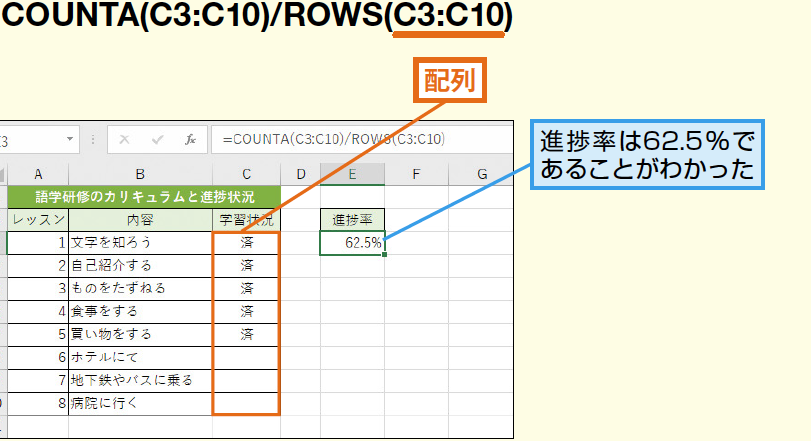
Excelの関数を利用して行数を数えることもできます。ROWS関数を使うことで、指定した範囲の行数を取得することができます。例えば、=ROWS(A1:A10)と入力すると、A1からA10までの行数である10が返されます。
方法3: VBAを利用する
VBA(Visual Basic for Applications)を利用して行数を数える方法もあります。VBAでは、UsedRangeプロパティを使って、データが入力されている範囲の行数を取得することができます。
方法4: テーブルの行数を数える
Excelのテーブル機能を使ってデータを管理している場合、テーブルの行数を数える方法があります。テーブルの任意のセルをクリックし、テーブルデザインタブの行数を確認するだけで、テーブルの行数を知ることができます。
方法5: フィルターを利用する
Excelのフィルター機能を利用して、特定の条件に一致する行数を数えることができます。データをフィルターし、フィルター後の行数を確認することで、条件に一致する行数を知ることができます。
この記事が役に立つかもしれません。 Excel行追加ショートカット:行を追加するショートカットキー
| 方法 | 説明 |
|---|---|
| 行番号を利用する | 最後の行番号を確認することで行数を数える |
| 関数を利用する | ROWS関数を使って指定した範囲の行数を取得する |
| VBAを利用する | UsedRangeプロパティを使ってデータが入力されている範囲の行数を取得する |
| テーブルの行数を数える | テーブルデザインタブの行数を確認することでテーブルの行数を知る |
| フィルターを利用する | フィルター後に行数を確認することで条件に一致する行数を知る |
よくある質問
Excelで行数を数える方法は何ですか?
Excelで行数を数える方法は基本的に二つあります。一つは手動で数える方法、もう一つは関数を使用して数える方法です。手動で数える場合、行番号を確認するだけで簡単に数えられます。ただしデータが大量にある場合は、COUNTA関数やROWS関数などの関数を使用するのが効率的です。
ExcelのCOUNTA関数を使って行数を数える方法を教えてください。
COUNTA関数は、指定された範囲内の非空白のセルの数を数えることができます。行数を数える場合、=COUNTA(範囲)という形で使用します。例えば、A列の行数を数える場合、=COUNTA(A:A)と入力します。この関数を使用することで、データが入力されている行数を瞬時に把握することができます。
ExcelのROWS関数を使って行数を数える方法を教えてください。
ROWS関数は、指定された範囲の行数を返します。行数を数える場合、=ROWS(範囲)という形で使用します。そのため、例えば1行目から100行目までの行数を数える場合、=ROWS(A1:A100)と入力します。この関数を使用することで、指定した範囲の行数を簡単に把握することができます。
Excelで特定の条件を満たす行数を数える方法はありますか?
はい、あります。特定の条件を満たす行数を数えるためには、COUNTIF関数を使用します。この関数は、指定された範囲内で、特定の条件を満たすセルの数を数えることができます。使用方法は=COUNTIF(範囲, 条件)です。例えば、A列に「東京」という文字列が含まれている行数を数える場合、=COUNTIF(A:A, 東京)と入力します。これにより、条件を満たす行数を簡単に把握することができます。
この記事が役に立つかもしれません。 Excel計算式表示:計算式を表示する方法
Excel行数:行数を数える方法 に類似した他の記事を知りたい場合は、Excel 基礎操作 カテゴリにアクセスしてください。
関連記事