
Excel行の入れ替え:行の順番を入れ替える方法
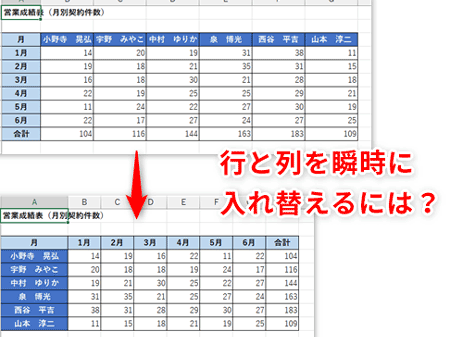
Excel行の入れ替えは、データの整理や分析を行う上で非常に重要な操作です。行の順番を入れ替えることにより、データの見やすさや操作性が向上し、効率的な作業が可能になります。本記事では、Excelで行の順番を入れ替える方法を詳しく解説します。特に、行の切り取り・貼り付け機能や並べ替え機能を活用することで、行の入れ替え作業を効率的に行う方法を紹介します。また、行の入れ替えに伴う注意点やトラブルシューティングについても触れ、安定したデータ操作ができるようサポートします。Excelを利用する際に、行の入れ替え方法をマスターすることで、データ分析の効率が大幅に向上するでしょう。
Excel行の入れ替え:行の順番を入れ替える方法
Excelの行を入れ替える方法には、いくつかの方法があります。それぞれの方法を詳しく見ていきましょう。
方法1: カット&ペーストを使用する
最も簡単な方法は、カット&ペーストを使用することです。以下の手順で行を入れ替えます。 1. 入れ替えたい行を選択します。 2. Ctrl+Xを押して行をカットします。 3. 行を挿入したい位置にカーソルを置き、Ctrl+Vを押して行をペーストします。
この記事が役に立つかもしれません。 Excel行の削除:行を削除する方法
方法2: ドラッグ&ドロップを使用する
マウスを使って行をドラッグ&ドロップで入れ替えることもできます。 1. 入れ替えたい行の行番号をクリックして選択します。 2. 行番号をドラッグして、目的の位置まで移動します。 3. 行をドロップして、行を入れ替えます。
方法3: 「行の移動」機能を使用する
Excelには、行を移動させるための特別な機能があります。 1. 移動させたい行を選択します。 2. ホームタブのセルグループにある挿入をクリックします。 3. 行の移動を選択します。 4. 行を移動させたい位置を指定して、OKをクリックします。
方法4: VBAマを使用する
VBAマを使用して行をプログラム的に入れ替えることもできます。以下に簡単なサンプルコードを示します。 vb Sub 行を入れ替える() Rows(5:5).Cut Rows(10:10).Insert Shift:=xlDown End Sub このコードは5行目と10行目を入れ替えます。
方法5: ソート機能を使用する
最後に、ソート機能を使って行を入れ替える方法もあります。これは特定の列に基づいて行を並べ替えたい場合に便利です。 1. 並べ替えの基準となる列を選択します。 2. データ タブの 並べ替えとフィルター グループにある 並べ替え をクリックします。 3. 並べ替えのオプションを設定し、OK をクリックします。
この記事が役に立つかもしれません。 Excel行数:行数を数える方法
| 方法 | 説明 |
|---|---|
| カット&ペースト | 行をカットして別の位置にペーストする |
| ドラッグ&ドロップ | 行をマウスでドラッグして移動する |
| 行の移動機能 | Excelの行移動機能を使って行を移動する |
| VBAマ | VBAコードを使って行をプログラム的に移動する |
| ソート機能 | 特定の列に基づいて行を並べ替える |
よくある質問
Excelで行の順番を入れ替える方法は何ですか?
Excelで行の順番を入れ替えるためには、まず行を選択し、マウスでドラッグして移動先の位置まで持っていきます。移動先の行の縁にカーソルを重ねると、矢印の形が表示されます。その状態でマウスのボタンを離すと、行が入れ替わります。この方法で、行の順番を自由に変更することができます。
複数の行を同時に入れ替える方法はありますか?
複数の行を同時に入れ替える場合、まず入れ替えたい行をすべて選択します。行を選択する際は、Shiftキーを押しながら行番号をクリックすることで連続した行を選択できます。また、Ctrlキーを押しながらクリックすることで、離れた位置の行も選択できます。選択が終わったら、先程と同様にドラッグ&ドロップで移動先に持っていきます。
行を入れ替えた後で、元に戻す方法はありますか?
行を入れ替えた後、元に戻す場合、Excelの元に戻す機能を利用します。画面上部のクイックアクセスツールバーにある「元に戻す」ボタンをクリックするか、キーボードのCtrl+Zを押すことで、直前の操作を取り消せます。行の入れ替えは、この方法で元の状態に戻すことが可能です。
行を入れ替えるときにデータが失われる心配はありますか?
行を入れ替える際、データが失われる心配は基本的にありません。Excelでは、行の入れ替えはデータの移動操作として扱われるため、データ自体には影響がありません。しかし、入れ替える行に関数や数式が含まれている場合、それらが参照するセルの番地が変わるため、結果が変わることがあります。その点に注意して行の入れ替えを行ってください。
この記事が役に立つかもしれません。 Excel行番号:行番号を表示する方法
Excel行の入れ替え:行の順番を入れ替える方法 に類似した他の記事を知りたい場合は、Excel 基礎操作 カテゴリにアクセスしてください。
関連記事