
Excelでカンマ区切りデータを分割する方法:区切り位置指定
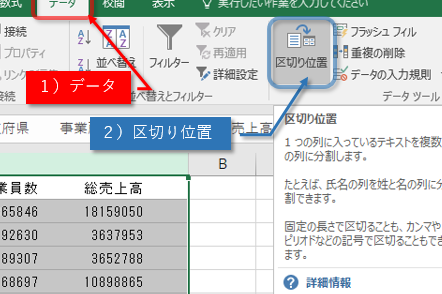
Excelを使用して、カンマ区切りデータを分割する方法についてご説明します。この方法は、データの区切り位置を指定することができるため、データの整理や分析に役立ちます。Excelの「データ」タブにある「テキスト区切り」機能を利用することで、簡単にカンマ区切りデータを分割することができます。この記事では、具体的な手順を解説し、初心者の方でも理解しやすいように図を用いて説明します。また、分割後のデータの扱い方や、よくあるトラブルシューティングについても触れています。この方法をマスターすることで、Excelでのデータ分析の効率が大幅に向上するでしょう。
Excelでカンマ区切りデータを分割する方法:区切り位置指定
Excelでカンマ区切りデータを分割する際、区切り位置を指定する方法があります。この方法を用いることで、データをより効率的に分割することができます。以下に、具体的な手順を説明します。
ステップ1:データの準備
まず、分割したいカンマ区切りデータをExcelシートに準備します。例として、以下のようなデータがあるとします。
この記事が役に立つかもしれません。 Excelのキャッシュを削除する方法:一時ファイルの削除
| 名前,年齢,性別 |
| 山田,28,男性 |
| 佐藤,32,女性 |
| 鈴木,45,男性 |
ステップ2:テキストから列を区切る機能を使用
Excelには、「テキストから列を区切る」という便利な機能があります。これを使用して、カンマ区切りデータを分割します。 1. 分割したいデータを含むセルを選択します。 2. 「データ」タブを開き、「テキストから列を区切る」をクリックします。
ステップ3:区切り文字の指定
次に、区切り文字としてカンマを指定します。 1. 「区切り文字に基づいて区切る」を選択します。 2. 「区切り文字」のテキストボックスにカンマ(,)を入力し、「次へ」をクリックします。
ステップ4:データ形式の選択
データ形式を選択します。通常は「標準」で問題ありません。 1. 「データ形式」として「標準」を選択し、「完了」をクリックします。
ステップ5:分割結果の確認
以上の手順を完了すると、カンマ区切りデータが分割されて、別々の列に表示されます。
この記事が役に立つかもしれません。 Excelのグラフで積み上げグラフを作成する方法:データ系列の設定
| 名前 | 年齢 | 性別 |
| 山田 | 28 | 男性 |
| 佐藤 | 32 | 女性 |
| 鈴木 | 45 | 男性 |
これで、Excelでカンマ区切りデータを区切り位置を指定して分割することができました。この方法を活用して、データの整理作業を効率化しましょう。
よくある質問
Excelでカンマ区切りデータを分割するにはどうすればよいですか?
Excelでカンマ区切りデータを分割するには、「データ」タブにある「文字列を列に分割」機能を使用します。これにより、カンマやタブ、スペースなどの区切り文字を基準にして、データを複数の列に分割することができます。分割したいセルや範囲を選択し、「区切り文字」を選んでカンマを指定します。その後、「完了」をクリックすることで、データが分割されます。
区切り位置を指定してデータを分割する方法を教えてください。
区切り位置を指定してデータを分割するには、「データ」タブの「文字列を列に分割」機能を使いますが、ここで「区切り文字」ではなく「幅の固定」を選択します。すると、データを区切る位置を具体的に指定できるようになります。例えば、データのある列の特定の文字数ごとに分割したい場合、この方法を用いることで、柔軟に分割位置を設定できます。
分割されたデータを元に戻す方法はありますか?
分割されたデータを元に戻すには、データを分割する前の状態に戻すことができる「元に戻す」機能を利用します。もしくは、分割されたデータを再度結合するために、「=A1&B1&C1」のように、セルを繋げてコンカテネーションを行う方法があります。この式を用いれば、分割されていたデータを一つのセルに再度まとめることが可能です。
この記事が役に立つかもしれません。 Excelをダウンロード:無料版と有料版の違い
カンマ区切りデータの分割に際して気をつけるべき点は何ですか?
カンマ区切りデータを分割する際には、データの整理やフォーマットに注意しましょう。例えば、データ内にカンマが本来の区切りとしてではなく、単なる文字として含まれている場合、意図しない分割が起こる可能性があります。そのため、分割前にデータをチェックし、必要に応じてエスケープ文字を使ってカンマを保護するなどの対策を取ることが重要です。また、分割後はデータが正確に分割されているかを確認し、必要ならば調整を行いましょう。
Excelでカンマ区切りデータを分割する方法:区切り位置指定 に類似した他の記事を知りたい場合は、Excel 基礎操作 カテゴリにアクセスしてください。
関連記事