
Excel画像保存:Excelファイルから画像を保存する方法
Excelを使用する際、時にファイル内に挿入された画像を保存する必要があるかもしれません。この記事では、Excelファイルから画像を保存する方法を詳しく解説します。手順は非常に簡単で、初心者でもすぐに理解できます。また、異なるバージョンのExcelでの操作方法の違いも解説しますので、どのバージョンを使っているかを気にする必要はありません。この記事を読めば、Excelファイルからの画像の保存方法について全てを理解できることでしょう。
Excel画像保存:Excelファイルから画像を保存する方法
Excelファイルに含まれる画像を保存する方法について説明します。以下の手順に従って、Excelファイルから画像を簡単に保存することができます。
手順1:Excelファイルを開く
まず、画像を保存したいExcelファイルを開きます。ファイルを開くには、Excelアプリケーションを起動し、「ファイル」メニューから「開く」を選択して、対象のファイルを選択します。
この記事が役に立つかもしれません。 Excel画像挿入:画像を挿入する方法
手順2:画像を選択する
Excelファイルが開いたら、保存したい画像をクリックして選択します。画像が複数ある場合は、Ctrlキーを押しながらクリックして複数の画像を選択できます。
手順3:画像をコピーする
画像を選択したら、右クリックして「コピー」をクリックします。これにより、選択した画像がクリップボードにコピーされます。
手順4:画像を貼り付ける
次に、画像を保存するためのアプリケーション(例:ペイント、Photoshopなど)を開き、 Ctrl+V キーを押して、コピーした画像を貼り付けます。
手順5:画像を保存する
貼り付けた画像を右クリックし、「名前を付けて保存」を選択します。保存先とファイル名を指定し、希望のファイル形式(例:JPEG、PNGなど)を選択して、「保存」ボタンをクリックします。
この記事が役に立つかもしれません。 Excel矢印キーセル移動しない:矢印キーでセル移動できない場合の対処法
| 手順 | 説明 |
|---|---|
| 1 | Excelファイルを開く |
| 2 | 画像を選択する |
| 3 | 画像をコピーする |
| 4 | 画像を貼り付ける |
| 5 | 画像を保存する |
以上の手順に従って、Excelファイルから画像を保存できます。画像を保存することで、他のドキュメントやプレゼンテーションに簡単に挿入できるようになります。
よくある質問
Excelの画像を保存する方法は何ですか?
Excelファイルから画像を保存する方法は、以下の通りです。まず、画像を選択し、右クリックして「コピー」をクリックします。その後、画像をペーストできるアプリケーション(例えば、Microsoft PaintやPhotoshop)を開き、「貼り付け」をクリックして画像を挿入します。そして、「ファイル」メニューから「保存」を選択し、希望のファイル形式(例えば、JPEGやPNG)を選択して、画像を保存します。
Excelの画像を直接PNG形式で保存することはできますか?
はい、Excelの画像を直接PNG形式で保存することができます。まず、画像を選択し、「右クリック」して「グラフィックの設定」をクリックします。そして、「画像をファイルに保存」オプションを選択し、ファイルの種類として「PNG」を選択します。最後に、保存先を選択し、「保存」をクリックします。
Excelの複数の画像を一度に保存する方法はありますか?
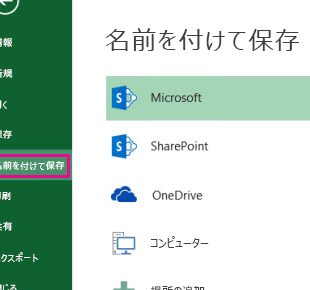
はい、Excelの複数の画像を一度に保存する方法があります。まず、「ファイル」メニューから「名前を付けて保存」を選択し、ファイル形式として「Web ページ」を選びます。この操作により、Excelファイルと一緒に、画像が格納されたフォルダが作成されます。そのフォルダを開くと、Excelファイル内のすべての画像が個別のファイルとして保存されています。
この記事が役に立つかもしれません。 Excel箇条書き:箇条書きを入力する方法
Excelで画像の解像度を変更する方法は何ですか?
Excelで画像の解像度を変更する方法は、以下の通りです。画像を選択し、「右クリック」して「グラフィックの設定」をクリックします。その後、「画像の編集」オプションを選択し、「画像の圧縮」をクリックします。ここで、「解像度」を変更することができます。変更が完了したら、「OK」をクリックして閉じます。
Excel画像保存:Excelファイルから画像を保存する方法 に類似した他の記事を知りたい場合は、Excel 基礎操作 カテゴリにアクセスしてください。
関連記事