
Excel矢印キーセル移動しない:矢印キーでセル移動できない場合の対処法
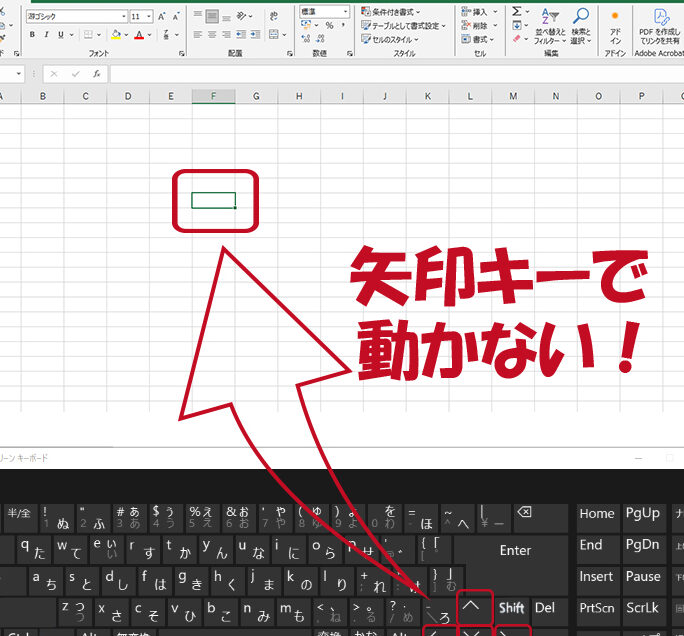
Excelで作業をしている際、矢印キーでセルが移動しないという問題に直面することがあります。この問題は、意図しない設定変更やソフトウェアの不具合など、様々な要因によって引き起こされる可能性があります。この記事では、矢印キーでセルが移動できない場合の対処法を詳しく解説します。設定の変更方法やトラブルシューティングの手順を理解することで、スムーズなExcel操作を維持できるとともに、作業の効率向上にもつながります。
Excel矢印キーセル移動しない:矢印キーでセル移動できない場合の対処法
Excelを使用中に、矢印キーでセルを移動できない問題が発生することがあります。この問題は、さまざまな要因によって引き起こされる可能性があります。この記事では、Excelで矢印キーでセル移動できない場合の対処法を詳しく説明します。
スクリーン保護が有効になっている場合
スクリーン保護が有効になっていると、矢印キーでセルを移動できないことがあります。この問題を解決するには、以下の手順に従ってください。
この記事が役に立つかもしれません。 Excel箇条書き:箇条書きを入力する方法
- Excelのメニューバーから「ホーム」を選択します。
- 「セルスタイル」をクリックして、「保護」を選択します。
- 「保護」をクリックすると、保護オプションが表示されます。
- 「スクリーン保護を解除」を選択して、スクリーン保護を解除します。
これで、矢印キーでセルを移動できるようになります。
セルがロックされている場合
セルがロックされていると、矢印キーでセルを移動できないことがあります。セルのロックを解除するには、以下の手順に従ってください。
- ロックを解除したいセルを選択します。
- 右クリックして、「セルの書式設定」を選択します。
- 「保護」タブをクリックします。
- 「ロックされたセルを保護する」オプションのチェックを外します。
- 「OK」をクリックして変更を適用します。
これで、矢印キーでセルを移動できるようになります。
Excelがフリーズしている場合
Excelがフリーズしていると、矢印キーでセルを移動できないことがあります。この場合は、Excelを再起動する必要があります。 Excelを再起動する前に、変更内容を保存しておくことをお勧めします。Excelを再起動すると、矢印キーでセルを移動できるようになります。
この記事が役に立つかもしれません。 Excel範囲:セル範囲を選択する方法
ドキュメントが保護されている場合
ドキュメントが保護されていると、矢印キーでセルを移動できないことがあります。ドキュメントの保護を解除するには、以下の手順に従ってください。
- 「レビュー」タブをクリックします。
- 「変更」グループで「保護の解除」をクリックします。
- 必要に応じてパスワードを入力します。
これで、矢印キーでセルを移動できるようになります。
矢印キーが正しく設定されているか確認する
矢印キーが正しく設定されていないと、セルを移動できないことがあります。Excelの設定を確認して、矢印キーが正しく設定されていることを確認してください。 それでも問題が解決しない場合は、コンピュータのキーボード設定を確認することをお勧めします。
よくある質問
矢印キーでセル移動ができない理由は何ですか?
矢印キーでセル移動ができない理由のひとつは、スールロックがオンになっていることです。スールロックは、矢印キーの機能を一時的に変更し、ワークシートのスールに使用される機能です。これがオンになっていると、矢印キーでセル移動ができなくなります。
この記事が役に立つかもしれません。 Excel編集できない:編集できない場合の対処法
スールロックをオフにする方法は?
スールロックをオフにするには、キーボードのScrLkキーを押します。このキーは、通常、キーボードの右上付近にあります。ScrLkキーを押すことで、スールロックがオフになり、再度矢印キーでセル移動ができるようになります。
スールロックキーが見当たらない場合はどうすればよいですか?
一部のキーボードには、スールロックキーがなく、代わりにFnキーと他のキーとの組み合わせでスールロックをオン/オフするものがあります。例えば、Fn + F12やFn + Shift + F12といった組み合わせがあります。キーボードの取扱説明書やメーカーのウェブサイトで、スールロックの切り替え方法を確認してください。
スールロック以外の要因で矢印キーでセル移動ができない場合はどうすればよいですか?
スールロック以外の要因で矢印キーでセル移動ができない場合、Excelの設定が原因である可能性があります。具体的には、セル編集モードが有効になっていると、矢印キーでセル移動ではなく、セル内の文字が移動してしまうことがあります。この場合は、セルをダブルクリックして編集モードを解除し、再度矢印キーでセル移動を試してください。
この記事が役に立つかもしれません。 Excel置換ワイルドカード:ワイルドカードを使った置換
Excel矢印キーセル移動しない:矢印キーでセル移動できない場合の対処法 に類似した他の記事を知りたい場合は、Excel 基礎操作 カテゴリにアクセスしてください。
関連記事