
Excel フィルター解除:すべてのデータを表示!
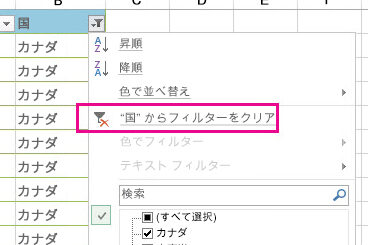
Excelのフィルター機能は、データを特定の条件に基づいて表示することができる便利な機能です。しかし、フィルターを解除し、すべてのデータを再度表示する方法を知らない方も多くいらっしゃいます。この記事では、Excelのフィルター解除方法を詳しく解説します。すべてのデータを表示するために必要な手順をステップバイステップで紹介し、初心者でも簡単に理解できるように説明します。また、フィルター解除に際して注意すべきポイントや、フィルター機能の活用方法についても触れますので、ぜひ参考にしてみてください。
Excel フィルター解除:すべてのデータを表示!
Excel でデータを扱う際、フィルター機能を使って特定の条件に一致するデータだけを表示することがあります。しかし、フィルターを解除してすべてのデータを再度表示する方法を知っておくことが重要です。ここでは、Excel のフィルター解除方法と、その他の関連する情報を詳しく説明します。
フィルター解除の方法
フィルターを解除するには、以下の手順に従ってください。
この記事が役に立つかもしれません。 Excel フリーズ:画面が固まった時の対処法
- Excel シートを開く
- データが含まれるセル範囲を選択する
- 「データ」タブにある「フィルターを解除」ボタンをクリックする
これで、すべてのデータが再度表示されます。
フィルターの適用範囲を確認する方法
フィルターの適用範囲を確認するには、以下の手順に従ってください。
- Excel シートを開く
- 「データ」タブにある「フィルターを解除」ボタンの隣の矢印をクリックする
- 「フィルターの選択範囲を表示」オプションを選択する
これで、フィルターが適用されているセル範囲が強調表示されます。
複数のフィルター条件を一度に解除する方法
複数のフィルター条件を一度に解除するには、以下の手順に従ってください。
この記事が役に立つかもしれません。 Excel リンクの解除できない:外部参照を削除する方法
- Excel シートを開く
- データが含まれるセル範囲を選択する
- 「データ」タブにある「フィルターを解除」ボタンをクリックする
これで、すべてのフィルター条件が解除され、すべてのデータが再度表示されます。
テーブルではなくセル範囲にフィルターを適用する方法
テーブルではなくセル範囲にフィルターを適用するには、以下の手順に従ってください。
- Excel シートを開く
- データが含まれるセル範囲を選択する
- 「データ」タブにある「ソートとフィルター」グループの「フィルター」ボタンをクリックする
これで、選択したセル範囲にフィルターが適用されます。
フィルター解除後に行が非表示のままになる問題の解決方法
フィルター解除後に行が非表示のままになる問題が発生する場合、以下の手順で解決できます。
この記事が役に立つかもしれません。 Excel 保護ビュー解除:信頼できるファイルを開く方法
- Excel シートを開く
- データが含まれるセル範囲を選択する
- 「ホーム」タブにある「行の高さ」ボタンをクリックし、「標準の高さ」を選択する
これで、非表示になっていた行が表示されます。
| 功能 | 説明 |
|---|---|
| フィルター解除 | 適用されているフィルターを解除し、すべてのデータを表示します。 |
| フィルターの適用範囲を確認 | フィルターが適用されているセル範囲を強調表示します。 |
| 複数のフィルター条件を一度に解除 | 複数のフィルター条件を一度に解除し、すべてのデータを表示します。 |
| セル範囲にフィルターを適用 | テーブルではなくセル範囲にフィルターを適用します。 |
| 行の非表示問題の解決 | フィルター解除後に行が非表示のままになる問題を解決し、すべての行を表示します。 |
よくある質問
Excelのフィルター解除方法は?
Excelでフィルターを解除し、すべてのデータを表示する方法は非常に簡単です。まず、データがフィルターされているシートを開きます。その後、データタブにあるフィルターボタンをクリックします。すると、フィルターが解除され、すべてのデータが表示されます。これにより、データの全体像を把握し、必要な情報を確実にチェックすることができます。
フィルター解除後のデータの並べ替え方法は?
フィルターを解除した後で、データを並べ替えたい場合があります。並べ替えを行うには、まず並べ替えたい列のセルをクリックし、データタブにある並べ替えボタンをクリックします。ここで、昇順または降順を選択することで、データを順序付けできます。また、カスタム並べ替えを選択することで、より詳細な条件で並べ替えを行うことができます。
フィルター解除時に注意すべき点は?
フィルターを解除する際には、データの整理状態に注意することが重要です。フィルターが解除された状態でデータを編集すると、元のフィルター条件と整合性が取れなくなる可能性があります。そのため、データの編集を行う前に、再度フィルターを適用することをお勧めします。また、フィルター解除前に、必要なデータがすべて表示されていることを確認してください。
この記事が役に立つかもしれません。 Excel 値貼り付けショートカット:書式を削除して値だけを貼り付け!
フィルター機能の活用方法は?
Excelのフィルター機能を活用することで、大量のデータを効率的に扱うことが可能です。例えば、特定の条件に合ったデータのみを表示させたり、データをグループ化して分析を行ったりすることができます。また、フィルター条件を組み合わせることで、より複雑なデータ分析も可能となります。フィルター機能を上手く活用することで、Excelでの作業効率が大幅にアップします。
Excel フィルター解除:すべてのデータを表示! に類似した他の記事を知りたい場合は、Excel 基礎操作 カテゴリにアクセスしてください。
関連記事