
iPhone Excel:アプリでExcelを編集!
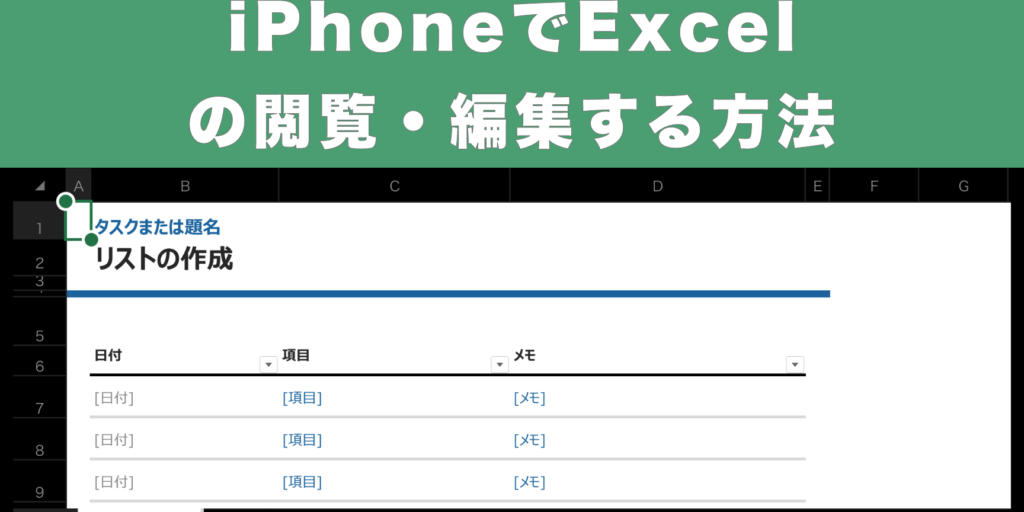
「」というタイトルの記事の紹介文を以下にご紹介します。この記事では、 iPhoneでExcelファイルを簡単に編集できる方法を解説しています。ビジネスパーソンや学生にとって、Excelは欠かせないツールです。しかし、パソコンだけでなく、スマートフォンでもExcelファイルを編集できることを知っている人は少ないでしょう。この記事では、そんな人のために、iPhoneでExcelファイルを編集する方法を詳しく紹介しています。また、編集に役立つアプリの選び方や使い方も解説しているので、ぜひチェックしてみてください。
iPhone Excel:アプリでExcelを編集!
iPhoneでExcelファイルを編集する方法について解説します。Excelはビジネスシーンで広く利用されている表計算ソフト웨어ですが、iPhoneのアプリを使ってどこでも手軽に編集できるようになりました。その方法を詳しく見ていきましょう。
Excelアプリのインストール方法
まずはApp StoreからMicrosoft Excelアプリをダウンロードします。検索バーに「Excel」と入力し、Microsoftが提供する公式アプリを見つけましょう。インストールが完了したら、ログインして使用開始できます。
この記事が役に立つかもしれません。 Word Excel 変換:ファイル形式を変換!
| 手順 | 内容 |
|---|---|
| 1 | App Storeを開く |
| 2 | 検索バーに「Excel」と入力 |
| 3 | Microsoft Excelアプリを選択 |
| 4 | 「入手」または「インストール」をタップ |
| 5 | インストール完了後、アプリを開いてログイン |
Excelファイルの開き方
Excelアプリでは、iPhone本体やクラウドストレージに保存されているExcelファイルを開くことができます。また、新しいファイルを作成することも可能です。
| 手順 | 内容 |
|---|---|
| 1 | Excelアプリを開く |
| 2 | 「開く」をタップ |
| 3 | 開きたいファイルが保存されている場所を選択(iPhone、OneDrive、Dropboxなど) |
| 4 | ファイルをタップして開く |
セルの編集方法
Excelアプリでは、セルの内容を直接タップして編集することができます。数値や文字列の入力、式の入力など、パソコン版と同じ操作が可能です。
| 手順 | 内容 |
|---|---|
| 1 | 編集したいセルをタップ |
| 2 | キーボードやツールバーを使って内容を編集 |
| 3 | 「完了」または「Enter」をタップして編集を確定 |
データの並べ替えとフィルター
Excelアプリでは、データを並べ替えたり、フィルターをかけたりすることができます。これにより、目的のデータを素早く見つけ出すことが可能です。
| 機能 | 内容 |
|---|---|
| 並べ替え | データを特定の列の値で並べ替える |
| フィルター | 特定の条件に一致するデータだけを表示する |
共有と共同編集
Excelアプリでは、ファイルを他のユーザーと共有し、リアルタイムで共同編集を行うことができます。これにより、チームでの作業効率が大幅に向上します。
この記事が役に立つかもしれません。 CSV Excel:CSVファイルをExcelで開く/保存
| 手順 | 内容 |
|---|---|
| 1 | 共有したいファイルを開く |
| 2 | 「共有」をタップ |
| 3 | 共有先を選択(メール、メッセージ、OneDriveなど) |
| 4 | 共有相手とファイルを共有 |
| 5 | 共同編集者がファイルを開くと、リアルタイムで編集内容が同期される |
これらの機能を活用することで、iPhoneでExcelファイルを手軽に編集できるだけでなく、効率的な作業が可能になります。仕事や学業での生産性向上に役立つことでしょう。
よくある質問
iPhone Excelアプリでできる主な機能は何ですか?
iPhone Excelアプリでは、基本的な表計算機能が使用できます。セルの入力や編集、数式の入力、함수の使用、グラフの作成などが可能です。また、データの並べ替えやフィルター 기능も利用できますので、大きなデータの整理にも対応できます。
iPhone Excelアプリで作成したファイルを他のデバイスと共有する方法は?
iPhone Excelアプリで作成したファイルは、OneDriveやiCloudなどのクラウドストレージに保存することができます。これにより、他のデバイスでも同じファイルにアクセスして編集を行うことが可能です。また、メールやメッセージアプリを利用してファイルを送信することもできます。
iPhone Excelアプリはオフラインで使用できますか?
はい、iPhone Excelアプリはオフラインでも使用可能です。インターネットに接続していなくても、ファイルの閲覧や編集を行うことができます。しかし、クラウドストレージに保存されているファイルを取得するためには、インターネット接続が必要です。
この記事が役に立つかもしれません。 Excel Cell:セルの参照方法
iPhone Excelアプリでサポートされているファイル形式は何ですか?
iPhone Excelアプリは、.xlsx形式をはじめとするMicrosoft Excelの標準形式をサポートしています。また、.csvや.txt形式のファイルの読み込みや書き出しも可能です。これにより、他のアプリやデバイスとのデータのやり取りがスムーズに行えます。
iPhone Excel:アプリでExcelを編集! に類似した他の記事を知りたい場合は、Excel 基礎操作 カテゴリにアクセスしてください。
関連記事