
Excelでシートがコピーできない原因と解決策!

Excelを使用する上で、シートのコピーができないという問題に直面することはストレスフルです。そんな時、この記事では、Excelでシートがコピーできない原因と、それに対する効果的な解決策をご紹介します。ファイルの破損や保護設定、そしてExcelのバージョンの違いなど、様々な要因が考えられますが、具体的な解決手順を段階的に説明することで、皆さんがスムーズに問題解決に至れるように心がけいます。また、予防策や便利なアドオン紹介なども取り上げることで、今後の作業効率向上にも繋がります。
Excelでシートがコピーできない原因と解決策!
Excelでシートがコピーできない問題は、多くのユーザーが直面することのある悩みです。この問題は、様々な要因によって引き起こされる可能性がありますが、幸いなことに、多くの場合、簡単な解決策があります。この記事では、Excelでシートがコピーできない主な原因と、それらの解決策を詳しく説明します。
原因1:シートが保護されている場合
シートがコピーできない最も一般的な原因の一つは、シートが保護されていることです。保護されたシートは、意図しない変更を防ぐために、編集やコピーが制限されている場合があります。
この記事が役に立つかもしれません。 Excelでシート一覧を作成する方法!シート管理を効率化
解決策:シートの保護を解除する
シートの保護を解除するには、以下の手順で操作してください。 1. 対象のシートを開きます。 2. 「レビュー」タブをクリックします。 3. 「シートの保護」ボタンをクリックし、「シートの保護の解除」を選択します。 4. 必要に応じてパスワードを入力します。 5. これでシートの保護が解除され、コピーできるようになります。
原因2:ファイルが読み取り専用で開かれている場合
ファイルが読み取り専用で開かれていると、データの変更やコピーが制限されることがあります。これは、ファイルがネットワーク上にある場合や、他のユーザーがファイルを編集中である場合に発生することがあります。
解決策:ファイルを読み書きモードで開く
この記事が役に立つかもしれません。 Excelジャンプ:一瞬で移動!指定セル&シートへのショートカット
ファイルを読み書きモードで開くには、以下の手順で操作してください。 1. Excelを閉じます。 2. エクスプローラーで対象のファイルを右クリックし、「プロパティ」を選択します。 3. 「読み取り専用」のチェックを外し、「適用」をクリックします。 4. ファイルを再度開き、シートをコピーしてみてください。
原因3:アドインやマの影響
アドインやマがExcelの動作に影響を与え、シートのコピーを妨げることがあります。特に、カスタムマやサードパーティ製のアドインを使用している場合は、この可能性が高くなります。
解決策:セーフモードでExcelを開く
セーフモードでExcelを開くことで、アドインやマの影響を排除して問題を解決できる場合があります。 1. Windowsキー + Rを押して「ファイル名を指定して実行」を開きます。 2. 「excel /safe」と入力し、「OK」をクリックします。 3. Excelがセーフモードで開かれるので、シートのコピーを試みてください。
この記事が役に立つかもしれません。 Excelスクロール:快適操作!マウス&キーボードでスムーズに移動
原因4:Excelのバージョンの互換性問題
異なるバージョンのExcelで作成されたシートをコピーする際に、互換性の問題が発生することがあります。特に、古いバージョンのExcelで作成されたシートを新しいバージョンで開く場合に問題が生じることがあります。
解決策:ファイルを適切な形式で保存する
ファイルを適切な形式で保存することで、互換性問題を解決できる場合があります。 1. 対象のシートが開かれているExcelファイルを開きます。 2. 「ファイル」タブをクリックし、「名前を付けて保存」を選択します。 3. 「ファイルの種類」をクリックし、適切なExcel形式(例:Excel 97-2003 ブック)を選択します。 4. ファイル名を指定し、「保存」をクリックします。
原因5:ファイルが破損している場合
ファイル自体が破損している場合、シートのコピーができないことがあります。この問題は、ファイルが適切に保存されなかった場合や、システムエラーが発生した場合に起こり得ます。
この記事が役に立つかもしれません。 Excelスクロールバー:表示されない!?原因と解決策を解説
解決策:ファイルを復元する
ファイルが破損している場合、Excelの修復機能を使用してファイルを復元することができます。 1. Excelを開き、「ファイル」タブをクリックします。 2. 「開く」をクリックし、破損しているファイルを選択します。 3. ファイルを開く前に、右側の「開く」ボタンの横にある三角形をクリックし、「開く」とともに表示されるメニューから「修復」を選択します。 4. メッセージが表示されたら、修復プロセスを実行します。
| 原因 | 解決策 |
|---|---|
| シートが保護されている | シートの保護を解除する |
| ファイルが読み取り専用で開かれている | ファイルを読み書きモードで開く |
| アドインやマの影響 | セーフモードでExcelを開く |
| Excelのバージョンの互換性問題 | ファイルを適切な形式で保存する |
| ファイルが破損している | ファイルを復元する |
以上が、Excelでシートがコピーできない原因と解決策の詳細です。これらの解決策を試してみることで、多くの場合、問題を解決できるでしょう。ただし、問題が解決しない場合や、データの損失が懸念される場合は、専門家に相談することをお勧めします。
エクセルでシートをコピーできない原因は何ですか?
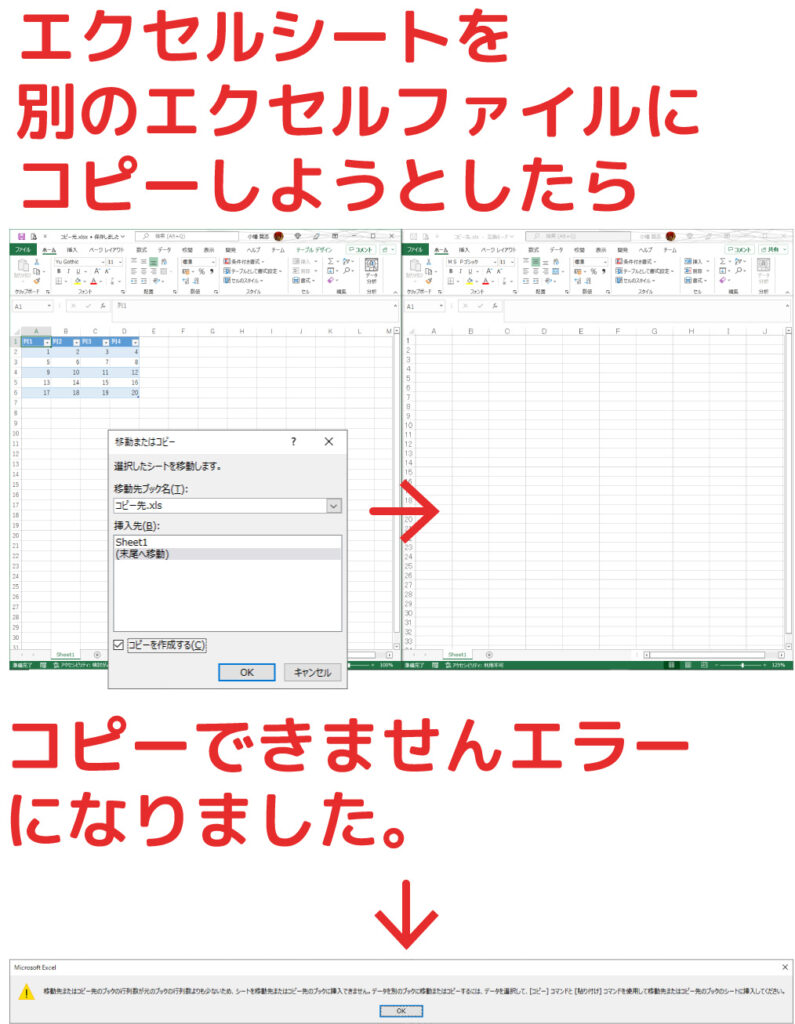
エクセルでシートをコピーできない原因は以下の通りです。
セルやシートのロックが原因
エクセルシートがコピーできない一つの原因として、セルやシートがロックされている場合が挙げられます。エクセルでは、特定のセルやシートを保護する機能があり、これが有効になっているとコピーができないことがあります。
- セルやシートの保護設定を確認する
- 保護設定がオンになっている場合は、一時的にオフにする
- コピーが完了したら、再度保護設定をオンにする
マやVBAコードが原因
エクセルシートがコピーできないもう一つの原因として、マやVBAコードが干渉している場合があります。マやVBAコードによって、シートのコピーを制限する設定がされていることがあります。
- マやVBAコードを一時的に無効にする
- シートのコピーを試みる
- コピーが完了したら、マやVBAコードを再度有効にする
ファイルの破損が原因
エクセルシートがコピーできない 第三 の原因として、エクセルファイル自体が破損している場合があります。ファイルの破損が原因で、シートのコピーができないことがあります。
- エクセルファイルのバックアップがある場合は、それを使用する
- エクセルの「開く」メニューから、「問題のあるファイルを開く」を選択し、ファイルを復元を試みる
- それでもダメな場合は、ファイルの再作成を検討する
Excelでコピペができない理由は何ですか?
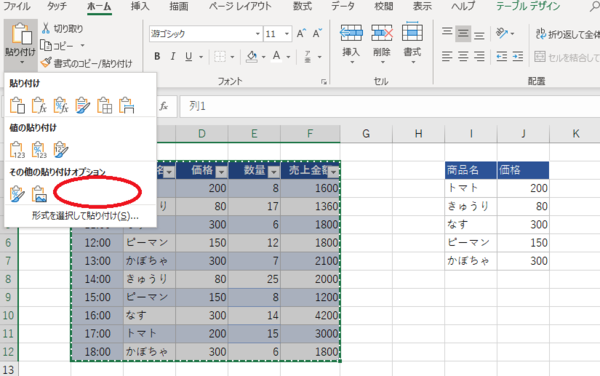
Excelでコピペができない理由は複数存在します。以下に、主な要因を上げていきます。
セルが保護されている場合
Excelのセルは、保護設定により編集を制限されていることがあります。この場合、コピペを行うことができません。保護設定を解除する方法は以下の通りです。
- 保護されたシートを右クリックし、「セルの書式設定」を選択します。
- 「保護」タブを開き、「保護されたシートのパスワードを解除」をクリックします。
- パスワードを入力し、「OK」をクリックして保護を解除します。
Clipboardの問題
Clipboardは、コピペを行う際にデータを一時的に保存するスペースです。Clipboardに問題が発生していると、コピペができない場合があります。以下の方法で解決を試みることができます。
- Excelを再起動する。
- WindowsのClipboardサービスを再起動する。
- 他のアプリケーションでClipboardを使用していないか確認する。
マやVBAコードによる制限
Excelでは、マやVBAコードを使用して、コピペ機能を制限することができます。この場合、コードを修正することで制限を解除できます。以下に、解除方法の一例を示します。
- 開発タブを開き、「Visual Basic」をクリックします。
- 関連するマやVBAコードを探し、コピペ制限に関連する部分を削除またはコメントアウトします。
- 変更を保存し、Excelを再起動します。
エクセルでシートをコピーするにはどうすればいいですか?

エクセルでシートをコピーするには、以下の手順に従ってください。
方法1: シートを同一ブック内でコピーする
同一ブック内のシートをコピーするには、以下の手順を実行します。
- コピーするシートを選択します。
- シートのタブを右クリックし、「移動またはコピー」を選択します。
- 「先」で、同じブックを選択し、「コピーを作成」 チェックボックスをオンにします。
- 「OK」をクリックします。
方法2: シートを別のブックにコピーする
シートを別のブックにコピーするには、以下の手順を実行します。
- コピーするシートを選択します。
- シートのタブを右クリックし、「移動またはコピー」を選択します。
- 「先」で、コピー先のブックを選択し、「コピーを作成」 チェックボックスをオンにします。
- 「OK」をクリックします。
方法3: シートをドラッグアンドドロップでコピーする
シートをドラッグアンドドロップでコピーするには、以下の手順を実行します。
- コピーするシートを選択します。
- シートのタブをクリックし、Ctrlキーを押しながらタブをドラッグしてコピー先にドロップします。
- コピー先が別のブックの場合は、別のブックのウィンドウにドラッグします。
Excelで条件付き書式のコピーがうまくいかないのはなぜですか?
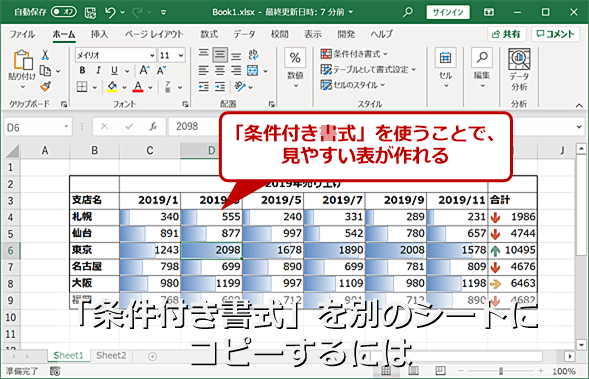
Excelで条件付き書式のコピーがうまくいかないのは、以下の理由が考えられます。
コピー元とコピー先のセル範囲が異なる
条件付き書式をコピーする際、コピー元とコピー先のセル範囲が異なる場合、条件付き書式が正しく反映されないことがあります。この問題を回避するためには、以下の点に注意してください。
- コピー元とコピー先のセル範囲が同じサイズであることを確認してください。
- コピー先のセルに既存の条件付き書式が適用されていないことを確認してください。
- コピー先のセルにペーストする前に、元のセルの条件付き書式をクリアしておくことをお勧めします。
相対参照と絶対参照の違い
条件付き書式では、相対参照と絶対参照を正確に指定することが重要です。相対参照を使用すると、コピー先のセルの位置に応じて条件が変化することがあります。一方、絶対参照を使用すると、条件が固定されます。適切な参照方式を選択するために、以下の点を考慮してください。
- 条件がセルの位置に依存する場合は、相対参照を使用します。
- 条件が特定のセルや範囲に固定される場合は、絶対参照を使用します。
- 複数の条件を組み合わせる場合、参照方式に注意して正確な条件を設定してください。
ファイル形式の互換性
Excelの異なるバージョンやファイル形式間で条件付き書式をコピーする場合、互換性の問題が発生することがあります。互換性を確保するために、以下の点に注意してください。
- 可能な限り、同じExcelバージョンでファイルを操作することをお勧めします。
- 古いバージョンのExcelで作成された条件付き書式を新しいバージョンで開く場合、書式が失われることがあるため、注意してください。
- ファイルを別の形式(例えば、.xlsから.xlsx)に変換する際は、条件付き書式が維持されることを確認してください。
よくある質問
Excelでシートがコピーできない原因は何ですか?
Excelでシートがコピーできない原因は、通常、以下のいずれかです。ファイルが読み取り専用で保存されている、ワークブックの構造が保護されている、マが無効になっている、またはExcelが最新バージョンにアップデートされていない場合があります。これらの問題が発生すると、シートのコピーが制限されることがあります。
Excelでシートがコピーできない問題を解決する方法は?
この問題を解決するには、まずファイルが読み取り専用で開かれていないことを確認してください。次に、ワークブックの構造保護を解除し、マが有効になっていることを確認してください。また、Excelが最新バージョンにアップデートされていることも重要です。これらの手順を実行することで、シートのコピーが再び可能になるはずです。
ワークブックの構造保護を解除する方法は?
ワークブックの構造保護を解除するには、「レビュー」タブを開き、「保護の変更」をクリックします。次に、「構造」のチェックを外し、OKをクリックします。これで、ワークブックの構造保護が解除され、シートのコピーが可能になります。
Excelのマが無効になっている場合、有効にする方法は?
Excelのマを有効にするには、「ファイル」タブを開き、「オプション」をクリックします。次に、「セキュリティセンター」を選択し、「セキュリティセンターの設定」をクリックします。「マの設定」で、「すべてのマを有効にする」を選択し、OKをクリックします。これで、マが有効になり、シートのコピーが可能になります。
Excelでシートがコピーできない原因と解決策! に類似した他の記事を知りたい場合は、Excel 基礎操作 カテゴリにアクセスしてください。
関連記事