
⚡️ Excel パスワード解除 - パスワードを忘れてしまっても大丈夫!

Excelのパスワード解除に関するこの記事では、パスワードを忘れてしまっても安心してください。この記事では、Excelのパスワードを解除する方法を詳しく説明し、皆様の重要なデータへのアクセスを再び可能にします。パスワードを忘れることは誰にも起こり得ることですが、それによって重要なExcelファイルが使えないという事態に陥らないように、この記事で紹介する方法を活用してください。どのような状況でも、Excelのパスワード解除が可能であることを確認できます。
Excelのパスワード解除方法
Excelのパスワードを忘れてしまっても、様々な方法で解除することが可能です。この記事では、Excelのパスワード解除に関する情報を詳しく解説します。
パスワード解除のための基本知識
Excelのパスワード解除を行う前に、まずは基本知識を理解しておくことが重要です。Excelのパスワードには、オープン保護とシート保護の2種類があります。それぞれのパスワードの解除方法は異なりますので、まずはどちらのパスワードを解除したいのかを確認してください。
この記事が役に立つかもしれません。 ⚡️ 渋谷エクセルホテル東急 - 快適なホテルステイで旅を満喫!
オープン保護のパスワード解除方法
オープン保護のパスワードを解除するためには、専用の解除ツールを使用するのが最も効果的です。Excel Password RecoveryやPassword-Findなどのツールが人気があります。これらのツールを使用することで、パスワードを解析し、解除することが可能です。
シート保護のパスワード解除方法
シート保護のパスワードを解除する方法は、オープン保護に比べて簡単です。ExcelのVBA(Visual Basic for Applications)を使用して、パスワードを解除するマを実行することができます。具体的な手順は以下の通りです。
- Excelを開き、パスワード保護されたシートを選択します。
- 「開発」タブを開き、「Visual Basic」をクリックします。
- 「挿入」メニューから「モジュール」を選択し、新しいモジュールを作成します。
- マのコードを入力し、実行します。
パスワード解除サービスを利用する
自分でパスワード解除を行うことが難しい場合、専門の解除サービスを利用することもできます。有料ではありますが、安心してパスワード解除を任せることができます。
パスワードを忘れないようにするためのTips
最後に、これからはパスワードを忘れないようにするために、以下のTipsを活用しましょう。
この記事が役に立つかもしれません。 ⚡️ Excel テーブル解除 - 通常のセル範囲に戻したい時に!
- パスワードを記録しておく
- パスワード管理ツールを使用する
- パスワードのヒントを設定する
これらのTipsを実践することで、再びパスワードを忘れるというトラブルを回避できるでしょう。
| パスワードの種類 | 解除方法 |
|---|---|
| オープン保護 | 解除ツールを使用 |
| シート保護 | VBAを使用したマ実行 |
Excelファイルのパスワードを忘れた場合どうすればいいですか?
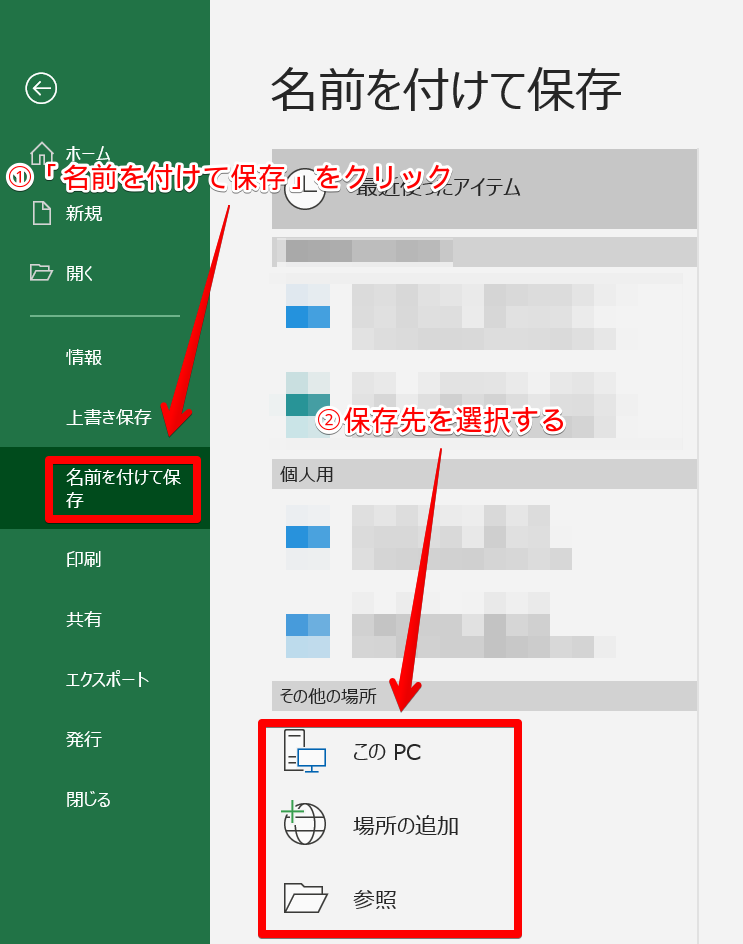
Excelファイルのパスワードを忘れた場合、どうすればいいですか?
パスワード解除ソフトを使う
パスワードを忘れてしまったExcelファイルを解除する方法の一つが、パスワード解除ソフトを使うことです。市販されているパスワード解除ソフトは、Passper for ExcelやPassword-Findなどがあります。これらのソフトは、Excelファイルのパスワードを解析し、解除することができます。
この記事が役に立つかもしれません。 ⚡️ Excel リストから選択 - 入力ミスを防ぎ効率UP!
- パスワード解除ソフトをダウンロード・インストールする。
- パスワードが設定されているExcelファイルを選択する。
- 解析ボタンをクリックし、パスワードの解析を開始する。
オンラインのパスワード解除サービスを使う
オンライン上にも、Excelファイルのパスワードを解除するサービスがあります。これらのサービスは、ファイルをアップロードし、解析結果を待つだけという簡単な手順で、パスワードを解除できます。
- 信頼できるオンラインパスワード解除サービスを選ぶ。
- パスワードが設定されているExcelファイルをアップロードする。
- 解析が完了し、パスワードが解除されたファイルをダウンロードする。
マを使ってパスワードを解除する
Excelにはマと呼ばれる機能があり、これを利用してパスワードを解除する方法があります。しかし、この方法は多少複雑であり、Excelの知識が必要です。また、VBA(Visual Basic for Applications)を使用するため、セキュリティ上のリスクがあることを理解しておく必要があります。
- ExcelでVBAエディタを開く。
- パスワード解除マを入力する。
- マを実行し、パスワードを解除する。
パスワード付きExcelの解除方法は?
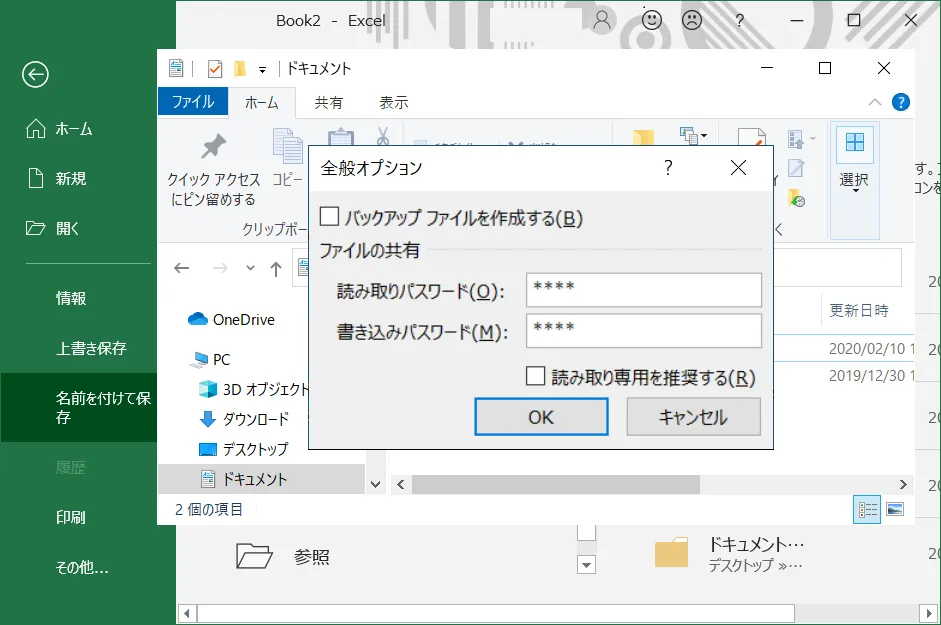
Excelのパスワード解除方法
Excelのパスワードを解除するためには、以下の方法があります。
この記事が役に立つかもしれません。 ⚡️ Excel 選択リストで入力操作を簡略化 - ドロップダウンで選択可能に!
- パスワードがわかっている場合:ファイルを開く際にパスワードを入力することでロックを解除できます。
- パスワードがわからない場合:サードパーティのパスワード解除ソフトを使用するか、VBAマを利用してパスワードを解除する方法があります。
- 最後の手段として、Excelファイルのパスワードを解除する専門のサービスに依頼することもできます。
VBAマを利用した解除方法
VBAマを利用してExcelのパスワードを解除する手順は以下の通りです。
- Excelで新しいブックを開き、Alt + F11を押してVBAエディタを開きます。
- 挿入>モジュールを選択して、新しいモジュールを作成します。
- 以下のマコードを貼り付けて、F5キーを押して実行します。
vb
Sub PasswordBreaker()
Dim i As Integer, j As Integer, k As Integer
Dim l As Integer, m As Integer, n As Integer
Dim i1 As Integer, i2 As Integer, i3 As Integer
Dim i4 As Integer, i5 As Integer, i6 As Integer
On Error Resume Next
For i = 65 To 66: For j = 65 To 66: For k = 65 To 66
For l = 65 To 66: For m = 65 To 66: For i1 = 65 To 66
For i2 = 65 To 66: For i3 = 65 To 66: For i4 = 65 To 66
For i5 = 65 To 66: For i6 = 65 To 66: For n = 32 To 126
ActiveSheet.Unprotect Chr(i) & Chr(j) & Chr(k) & _
Chr(l) & Chr(m) & Chr(i1) & Chr(i2) & Chr(i3) & _
Chr(i4) & Chr(i5) & Chr(i6) & Chr(n)
If ActiveSheet.ProtectContents = False Then
MsgBox パスワードは & Chr(i) & Chr(j) & _
Chr(k) & Chr(l) & Chr(m) & Chr(i1) & Chr(i2) & _
Chr(i3) & Chr(i4) & Chr(i5) & Chr(i6) & Chr(n) & です。
Exit Sub
End If
Next: Next: Next: Next: Next: Next
Next: Next: Next: Next: Next: Next
End Sub
サードパーティのパスワード解除ソフト
サードパーティのパスワード解除ソフトを使用する方法もあります。以下はいくつかの例です。
- Passware Excel Key:Excelファイルのパスワードを解除するための専用ソフトです。
- ElcomSoft Advanced Office Password Recovery:Office文書のパスワードを解除するためのソフトウェアで、Excelファイルにも対応しています。
- Accent Excel Password Recovery:高速なパスワード解析アルゴリズムを備えたExcelパスワード解除ソフトです。
エクセルのロックを解除するにはどうすればいいですか?
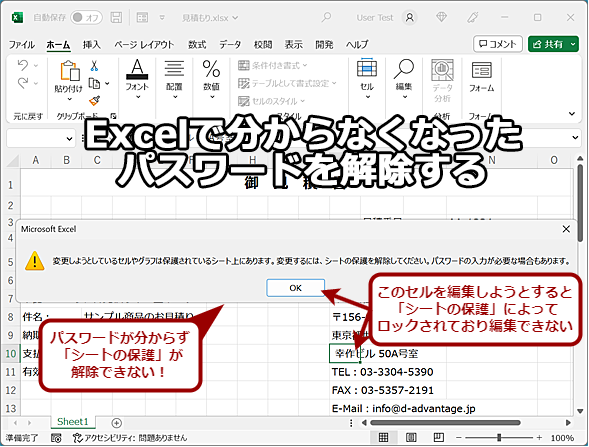
エクセルのロックを解除するには、以下の手順を実行します。
パスワードで保護されたシートのロックを解除する
パスワードで保護されたシートのロックを解除するには、以下の手順を行います。
- 保護されたシートを開く
- 「レビュー」タブをクリックする
- 「シートの保護」ボタンをクリックする
- 「シートの保護を解除」オプションを選択する
- パスワードを入力し、「OK」をクリックする
パスワードで保護されたワークブックのロックを解除する
パスワードで保護されたワークブックのロックを解除するには、以下の手順を行います。
- 保護されたワークブックを開く
- 「レビュー」タブをクリックする
- 「ワークブックの保護」ボタンをクリックする
- 「構造とウィンドウを保護解除」オプションを選択する
- パスワードを入力し、「OK」をクリックする
パスワードを忘れた場合の対処方法
パスワードを忘れてしまった場合、以下の方法でロックを解除することができます。
- サードパーティ製のパスワード解除ツールを使用する
- マを使用してパスワードを解除する
- 回復できない場合は、新しいシートやワークブックを作成し、データを再入力する
エクセルのパスワードの破り方は?
エクセルのパスワードを破る方法は以下の通りです。
パスワード破りツールを使う
エクセルのパスワードを解除するために、専門のパスワード破りツールを使うことができます。これらのツールは、インターネット上で無料または有料で入手可能です。ただし、使用前にコンピューターウイルスに感染していないか確認してください。
- パスワード破りツールをダウンロードし、インストールします。
- パスワード保護されたExcelファイルを選択します。
- ツールの指示に従ってパスワードを解除します。
オンラインのパスワード解除サービスを使う
オンライン上にも、エクセルのパスワードを解除するサービスがあります。これらのサービスは、ファイルをアップロードし、パスワードが解除されたファイルをダウンロードするという手順で使用できます。
- 信頼できるオンラインパスワード解除サービスを選択します。
- パスワード保護されたExcelファイルをアップロードします。
- パスワードが解除されたファイルをダウンロードします。
VBAマを使う
Visual Basic for Applications(VBA)マを使って、エクセルのパスワードを解除することも可能です。この方法は、多少のプログラミング知識が必要ですが、無料で実行できます。
- ExcelでVBAエディターを開きます(Alt + F11)。
- 新しいマを挿入し、パスワード解除のためのVBAコードを入力します。
- マを実行し、パスワードを解除します。
よくある質問
Excelのパスワードを忘れてしまって、どうやって解除するのでしょうか?
Excelのパスワードを忘れてしまった場合、迷わずExcelパスワード解除ツールを利用することをおすすめします。このツールは、パスワード保護されたExcelファイルのパスワードを解除することができる特別なソフトウェアです。インターネット上にはさまざまな種類のツールが存在しますので、お使いのExcelのバージョンに対応したものを選択することが重要です。
パスワード解除ツールを使用しても、ファイルのデータは大丈夫でしょうか?
はい、パスワード解除ツールを使用しても、ファイルのデータは一切影響を受けません。これらのツールは、パスワードを解除することに特化しており、Excelファイル内のデータを変更または損傷させることなく、安全にパスワードを解除することができます。しかし、利用するツールの評判や品質を事前にチェックすることで、より安心して使用することができます。
Excelのパスワードを解除するには、どのくらいの時間がかかりますか?
Excelのパスワード解除にかかる時間は、パスワードの複雑さや、使用する解除ツールの性能によって大きく変わります。一般的に、単純なパスワードなら数秒から数分で解除できる場合が多いですが、非常に複雑なパスワードの場合は、数時間乃至は数日かかることもあります。また、高速なパスワード解除ツールを利用することで、時間を短縮することが可能です。
無料でExcelのパスワードを解除する方法はありますか?
はい、無料でExcelのパスワードを解除する方法は存在します。多くのオンラインツールやフリーソフトが、Excelのパスワード解除を無償で提供しています。しかし、無料のサービスを利用する際には、セキュリティや信頼性に注意を払うことが重要です。また、無料のツールは有料のものに比べて、機能や解除速度が限定的である場合が多いので、ご了承ください。
⚡️ Excel パスワード解除 - パスワードを忘れてしまっても大丈夫! に類似した他の記事を知りたい場合は、Excel 基礎操作 カテゴリにアクセスしてください。
関連記事